
In questa guida, vediamo come installare Veeam Replication & Backup, partiremo dall’installazione del software su un server di Backup dedicato o se volete su una VM. Nel prossimo articolo vedremo come utilizzare i file convertiti su VMware Workstation o Player e creare job di backup con VmWare EXSI.
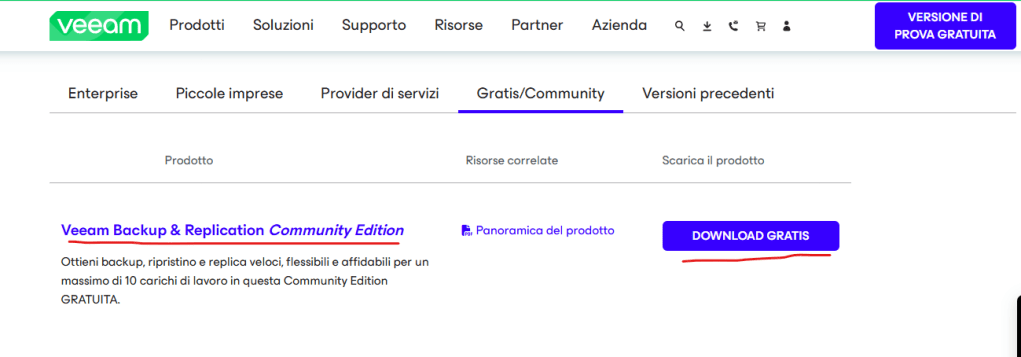
Scaricare Veeam Backup & Replication Community Edition
- Accedere al sito ufficiale di Veeam:
- Visita il sito ufficiale di Veeam all’indirizzo www.veeam.com.
- Naviga verso la sezione dedicata alla Community Edition di Veeam Backup & Replication.
- Registrazione e download:
- Compila il modulo di registrazione per ottenere il link per il download.
- Scarica il file ISO del software ( la ISO è circa 13 Gb).
- Assicurati di avere un indirizzo email valido per completare la registrazione.
Installazione di Veeam Backup & Replication Community Edition
- Preparare l’ambiente:
- Utilizza un sistema operativo Windows compatibile,preferibilmente Window Server.
- Accedi al sistema utilizzando un account amministrativo. Questo passaggio è fondamentale per evitare problemi di permessi durante l’installazione e l’esecuzione del software e gestione dei backup.
- Montare l’immagine ISO:
- Monta l’immagine ISO scaricata o estrai i file in una cartella. Essendo un file grande mi metterà un po’, attendete con pazienza.

- Esegui il file
Setup.exe.

- Seguire l’installazione guidata:
- Seleziona l’opzione Install Veeam Backup & Replication durante l’installazione.

- Accetta i termini della licenza e prosegui.
- Completare l’installazione:
- Riavvia il sistema se richiesto.
- Nel mio caso è comparso che un componente ha bisogno di un riavvio come da immagine ed ho dovuto rimontare l’immagine, ma per evitare potete anche estrarre i file e poi nell’eventualità di un riavvio potete rimandare l’installazione più facilmente.
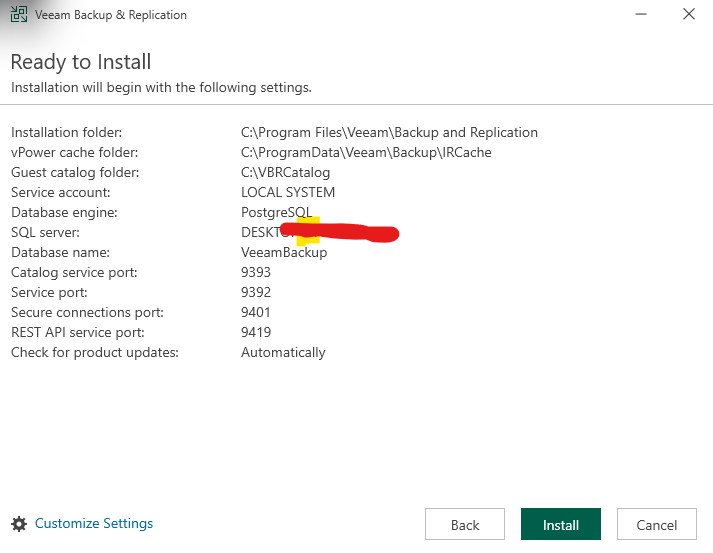
Segui le indicazioni per completare l’installazione.
Mi raccomando se dall’elenco dei programmi trovate PostgresSQL, serve per Veeam non lo cancellate
3. Creare e Gestire i Backup
- Aggiungere una macchina virtuale da proteggere:
- Avvia il software.
- Aggiungi il tuo hypervisor (es. VMware o Hyper-V) tramite la console, ma lo vedremo su un altro articolo se non hai un ambiente Vm Ware ESXI.
- Seleziona le macchine virtuali da includere nel backup.
- Puoi anche fare il backup di Microsoft SQL per esempio ogni 15 minuti con un Tool di Veaam integrato, in modo da non perdere tutto il lavoro su un Database di un intera giornata.
- Configurare un job di backup:
- Crea un nuovo job di backup dalla console.
- Seleziona la destinazione per il salvataggio del backup (es. NAS, disco locale, ecc.).
- Esegui il job e verifica che i file siano stati creati correttamente.
4. File Generati da Veeam
Veeam Backup & Replication crea diversi tipi di file durante i backup:
- .vbk: File di backup completo. Contiene una copia completa della macchina virtuale al momento del backup.
- .vib: File di backup incrementale. Contiene solo le modifiche effettuate dalla macchina virtuale rispetto al backup precedente.
- .vbm: File di metadati. Contiene informazioni relative alla struttura e alla configurazione del backup.
Per convertire una macchina virtuale, sono necessari almeno i file .vbk e .vbm. I file incrementali (.vib) sono opzionali, ma indispensabili se si desidera ripristinare uno stato specifico della macchina virtuale.
5. Preparazione alla Conversione
- Esportare i file VMDK:
- Utilizza la funzione di esportazione integrata in Veeam per convertire i file .vbk e .vbm in un formato compatibile con VMware, come .vmdk.
- Apri la console di Veeam, seleziona il backup desiderato e scegli l’opzione di esportazione.
- Controllare i file convertiti:
- Verifica che i file .vmdk siano stati generati correttamente e salvali in una posizione accessibile.
Prossimo Passo: Utilizzare i File Convertiti
Nel prossimo articolo, vedremo come importare e utilizzare i file .vmdk su VMware Workstation o VMware Player. Approfondiremo anche le configurazioni necessarie per garantire che le macchine virtuali funzionino correttamente nell’ambiente VMware.
Come preparare un ambiente VMware ESXI edizione free su hardware da server su base xeon 2680v4, faremo un server Lab casalingo da i mille usi.
Seguendo questa guida, sarai in grado di gestire basicamente i backup delle tue macchine virtuali e prepararli per la conversione per testarli in locale su un altra macchina in modo da testare i backup. Puoi prendere confidenza con tutte le impostazioni di Veeam e diventare un esperto.
Adesso abbiamo visto come preparare un server Veeam dedicato, non ci resta che preparare ESXI.
Se hai domande o hai bisogno di assistenza, non esitare a consultare la documentazione ufficiale di Veeam.
 Ti Consiglio Tech
Lascia un commento