

Veeam Agent for Windows Free Edition è una soluzione affidabile e gratuita per proteggere PC, laptop e server fisici basati su Windows. In questa guida, ti mostreremo passo dopo passo come configurare un job di backup di un host locale utilizzando la versione gratuita del software e come creare un USB per il recovery.
Requisiti
- Sistema operativo Windows (client o server)
- Veeam Agent for Windows Free installato
- Spazio di archiviazione disponibile per i backup (unità esterna, NAS, share di rete, ecc.)

1. Installazione di Veeam Agent for Windows Free
Scarica la versione gratuita dal sito ufficiale di Veeam:
🔗 https://www.veeam.com/windows-endpoint-server-backup-free.html ( ti chiederà di inserire dei dati puoi farlo tranquillamente).

Avvia il setup e segui la procedura guidata. L’installazione è semplice e non richiede licenze.
⚙️ 2. Avvio dell’interfaccia

Dopo l’installazione, lancia Veeam Agent for Windows dal menu Start o dall’icona nella system tray o da cerca sulla barra.
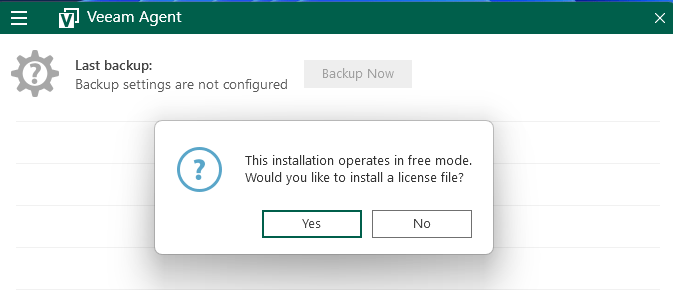
All’apertura, se è la prima esecuzione, ti verrà chiesto se vuoi utilizzare la versione gratuita oppure di aggiungere un license file e/o di creare un nuovo backup job.
🔧 3. Creazione del backup job
Segui questi passaggi:
🔹 Step 1: Avvia la creazione
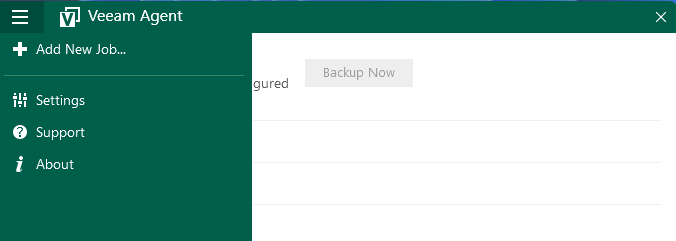
Clicca su “Add New Job” ( Le attività di Backup vengono chiamati Job).
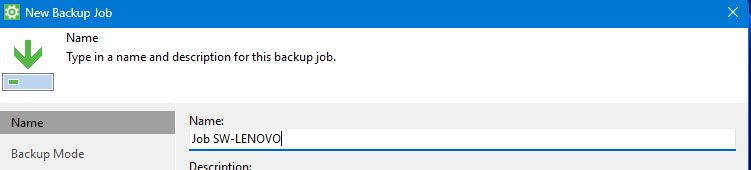
Scrivete un nome che vi fa ricordare qual’è il job anche se di solito con la versione gratuita non è possibile fare più job.
🔹 Step 2: Selezione del tipo di backup
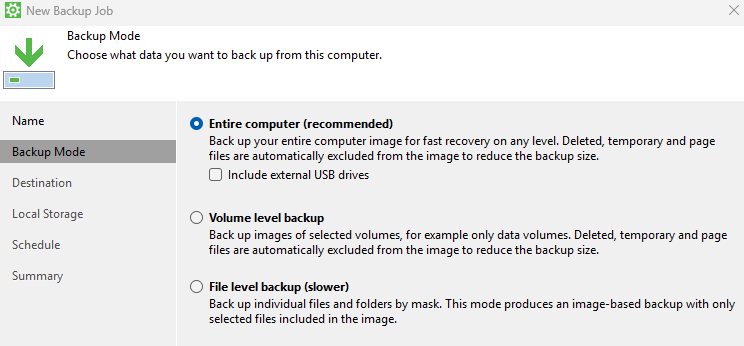
Scegli uno dei seguenti tipi (a seconda delle tue esigenze):
- Entire computer – Per eseguire il backup completo del sistema (scelta consigliata)
- Volume level backup – Per selezionare uno o più dischi
- File level backup – Per scegliere solo determinate cartelle o file
🔹 Step 3: Destinazione del backup
Seleziona la destinazione dove salvare il backup, io ho scelto un disco esterno perchè non ho un NAS o un server di Backup con Veeam (anch’esso scaricabile gratuitamente):
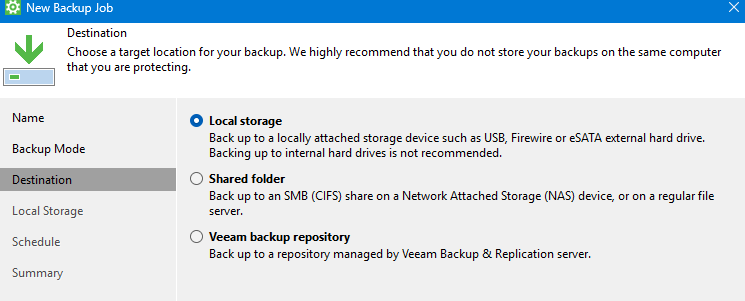
- Unità locale (es. disco esterno USB)
- Cartella condivisa in rete (NAS o altra macchina Windows)
- Veeam Backup & Replication Repository ( Server Veeam)
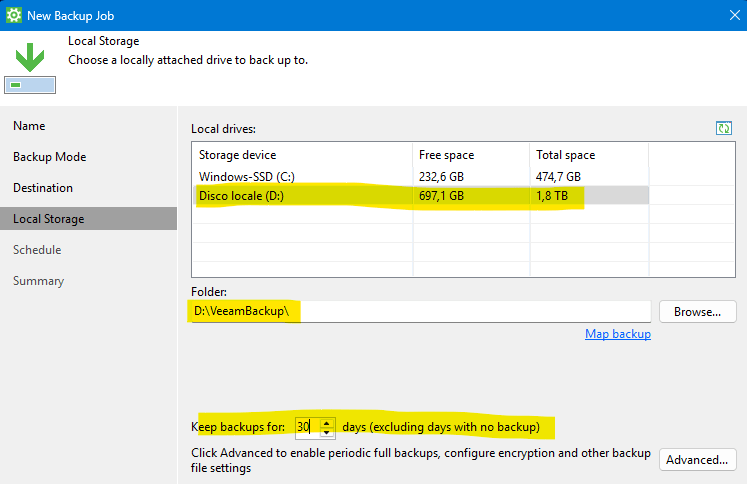
🔹 Step 4: Impostazione della schedulazione
Configura quando eseguire il backup andare su Advanced…:
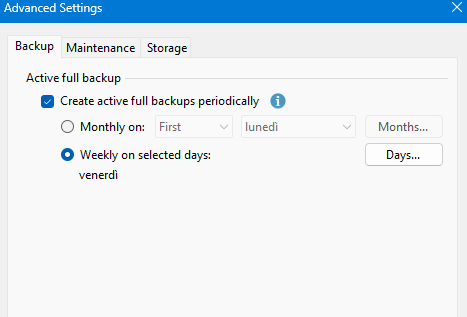
- Giornaliero, settimanale, all’accensione o disconnessione
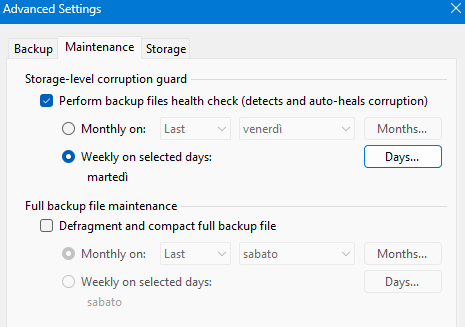
- Orario personalizzato

🔹 Step 5: Riepilogo e salvataggio
Controlla il riepilogo delle impostazioni e clicca su “Finish” per salvare il job. Il primo backup partirà in base alla schedulazione o subito se lo esegui manualmente.
4. Esecuzione del backup
Puoi avviare manualmente il job in qualsiasi momento cliccando su “Backup Now” dall’interfaccia principale.

Con Veeam Agent for Windows Free, è possibile proteggere in modo semplice e gratuito i tuoi sistemi Windows locali. Puoi configurare backup completi o selettivi, pianificati o manuali, e salvarli ovunque: su dischi esterni, NAS o cartelle condivise.
Adesso ci concentriamo sulla Guida alla Creazione del Supporto di Recovery con Veeam + Soluzione alle Problematiche Comuni
Creare il supporto
Creare un supporto di recovery con Veeam Recovery Media è una parte fondamentale della strategia di backup, specialmente per garantire il ripristino in caso di guasti critici. Tuttavia, durante il processo possono verificarsi vari problemi, specialmente nel tentativo di scrivere direttamente su una chiavetta USB.
Questa guida illustra:
- I passaggi standard per creare il recovery media.
- Le problematiche riscontrate da noi personalmente.
- Una soluzione alternativa con l’uso di un file ISO e Rufus.
Necessario:
USB da formattare almeno 4gb, quindi attenzione ai dati all’interno.
Software Veeam Scaricato precedentemente.
Parte 1: Creazione del Recovery Media con Veeam
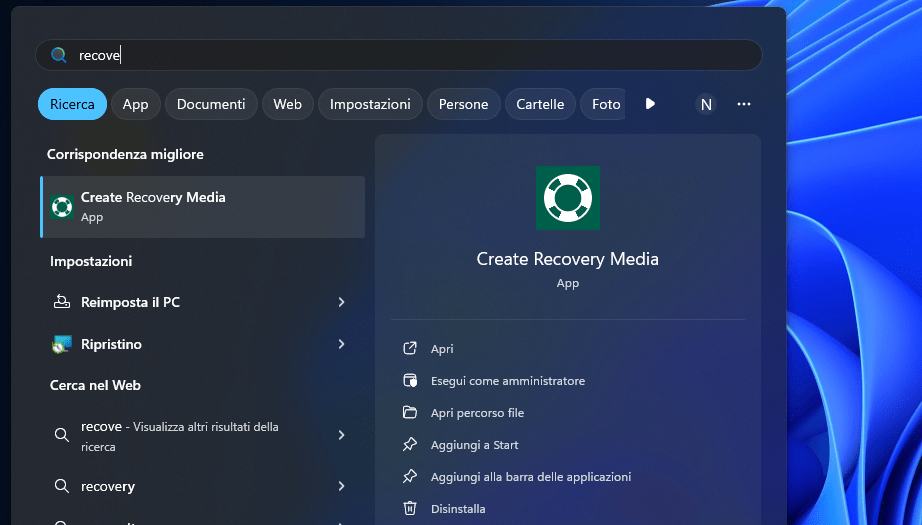
- Aprire Veeam Create Recovery Media.
- Selezionare una delle due opzioni:
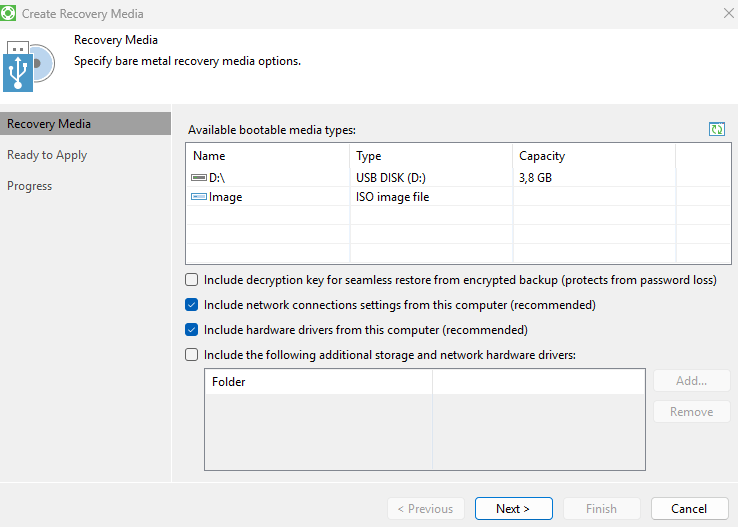
- Dispositivo USB
- File ISO (opzione alternativa, consigliata se l’USB fallisce).
- Seguire la procedura guidata, includendo eventualmente driver e configurazioni personalizzate come nello screenshot.
- Completare la creazione.
❌ Problema Riscontrato: Errore “Failed to set disk layout”
Durante la creazione su USB, può comparire questo errore:
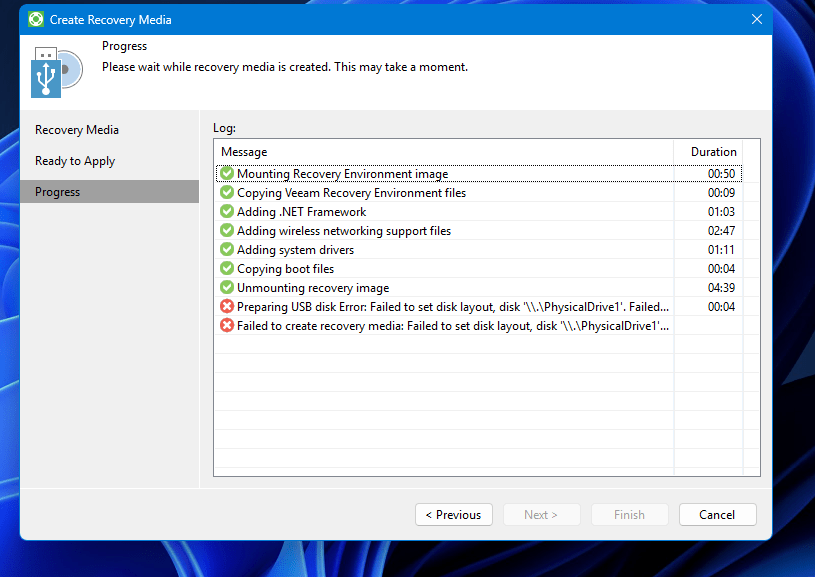
Error: Failed to set disk layout, disk ‘\\.\PhysicalDriveX’Win32 error: Richiesta non supportata. Code: 50
Questo errore (Code:50) è legato al fatto che il sistema non riesce a modificare il layout del disco USB. Le cause più comuni includono:
- Il disco non è identificato come “rimovibile”.
- Il dispositivo è protetto da scrittura.
- La chiavetta presenta partizioni anomale o danneggiate.
- Veeam non ha i permessi necessari (non è avviato come amministratore).
- Incompatibilità con alcune chiavette o dischi esterni.
Soluzione Alternativa e più veloce è : Creare un ISO e Scriverlo con Rufus
Se la scrittura diretta su USB fallisce, il metodo alternativo è:
1. Creare un ISO da Veeam
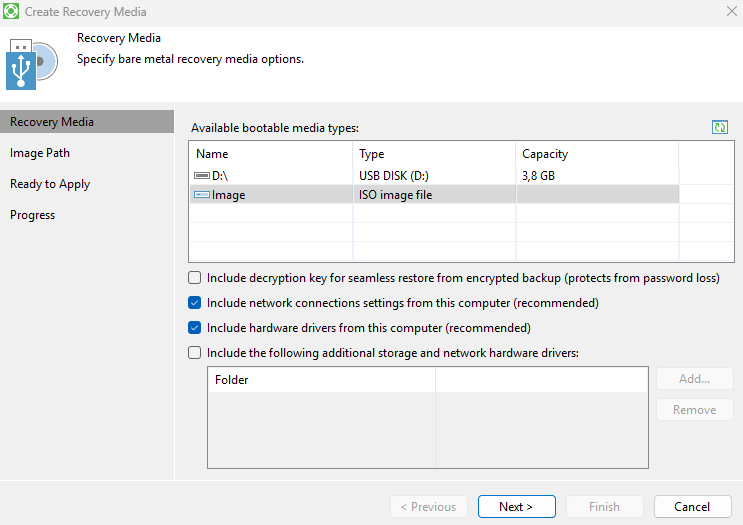
- Avviare Veeam Recovery Media Creator.
- Selezionare “ISO image”.
- Salvare il file
.isoin una cartella locale.

Finito il processo viene creata la ISO per il recovery.

2. Usare Rufus per creare la chiavetta
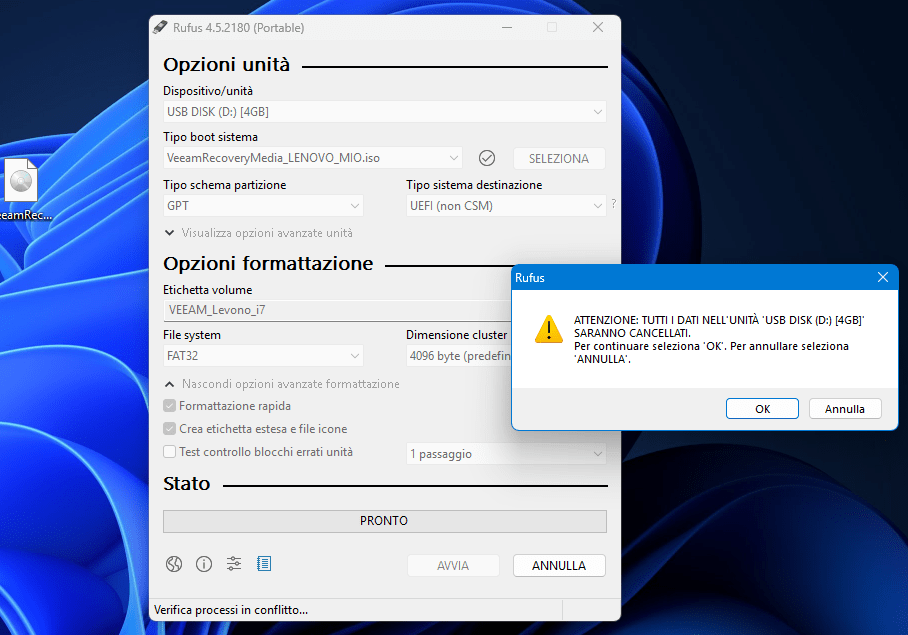
- Scaricare Rufus.
- Inserire una chiavetta USB (minimo 4 GB).
- Selezionare l’ISO salvato.
- Scegliere:
- Schema partizione GPT per sistemi UEFI.
- MBR per sistemi più vecchi.
- Avviare la scrittura → in pochi minuti, la chiavetta sarà pronta.
Suggerimenti utili
- Usare chiavette USB per ogni computer per la piena compatibilità dei driver.
- Avviare sempre Veeam come amministratore.
- Pulire la chiavetta con Diskpart se ha layout problematici.
- Verificare che non ci sia protezione da scrittura fisica o software.
FAQ – Domande Frequenti
🔸 Perché Veeam dà errore Code 50 durante la creazione USB?
Perché non riesce a modificare il layout del disco: può essere dovuto alla natura del dispositivo (fisso anziché rimovibile) o ai permessi.
🔸 Posso usare una SSD esterna come recovery media?
Non sempre. Se l’unità è vista da Windows come “disco fisso” e non “rimovibile”, Veeam non riesce a modificarla correttamente, ma potete tentare.
🔸 Come pulisco completamente una chiavetta prima della creazione?
Puoi usare il comando Diskpart, ma attenzione ad utilizzare questo comando, non sbagliate disco:
Da CMD/prompt dei comandi:
diskpart
List disk
select disk X
clean
exit
🔸 Il file ISO funziona come la versione USB?
Sì, è identico come contenuto. Viene avviato nello stesso modo se scritto correttamente su USB con Rufus.
🔸 Rufus è gratuito e sicuro?
Sì, è uno strumento open source molto usato per creare chiavette avviabili. Scaricalo sempre dal sito ufficiale
 Ti Consiglio Tech
Lascia un commento