
Se desideri migliorare la sicurezza e le prestazioni del tuo PC, disabilitare alcuni dei servizi di sistema può essere una buona opzione. Tuttavia, è importante ricordare che queste modifiche non porteranno a miracoli.
Le prestazioni del computer dipendono da vari fattori, tra cui la potenza dell’hardware (processore, RAM, disco) e l’ottimizzazione dei driver. Detto ciò, disabilitare alcuni servizi non essenziali può liberare risorse e ridurre i rischi di sicurezza, rendendo il sistema più snodato e veloce, specialmente su macchine più vecchie o con poca memoria.
In questo articolo, ti guiderò attraverso i servizi che puoi disabilitare per ottenere un miglioramento, sebbene non ci aspettiamo risultati spettacolari, e ti mostrerò anche come farlo in maniera sicura, ovviamente valuta se i servizi che ti elenco, per te sono necessari.
Servizi da Disabilitare
1. Registro di sistema remoto
Questo servizio permette a un altro computer di accedere al registro di sistema del tuo PC tramite una rete. Anche se utile in alcune configurazioni aziendali o professionali, se non hai bisogno di amministrare il PC da remoto, è meglio disabilitarlo per evitare possibili vulnerabilità.
2. Servizi Desktop Remoto
Se non utilizzi la funzionalità di Desktop Remoto per accedere ad altri dispositivi, questo servizio non è necessario. Mantenere attivo il Desktop Remoto può aprire porte non sicure nel tuo sistema, quindi disabilitalo se non lo utilizzi.
3. Gestione Mappe Scaricare
Se non utilizzi le mappe offline di Windows, puoi tranquillamente disabilitare questo servizio, che serve per scaricare mappe dall’applicazione di Mappe di Windows. Disabilitalo per risparmiare risorse inutilizzate.
4. Giochi salvati su Xbox Live e altri servizi Xbox
Se non usi Xbox Live per sincronizzare i tuoi salvataggi o non sei un giocatore, disabilita questo servizio per ridurre il carico del sistema.
5. Servizio Fax
Molti utenti non utilizzano più i fax, quindi questo servizio è quasi obsoleto. Se non hai bisogno di inviare o ricevere fax, disabilitalo.
6. SysMain (Superfetch)
SysMain (precedentemente conosciuto come Superfetch) ottimizza le prestazioni memorizzando nella cache i dati che usi frequentemente. Tuttavia, su PC con poca RAM o dischi rigidi più lenti, questo processo può rallentare il sistema. Disabilitalo se noti rallentamenti durante l’avvio o l’uso quotidiano.
7. Esperienze utente connesse e telemetria
Questo servizio raccoglie e invia a Microsoft i dati relativi all’uso di Windows per migliorare il sistema. Se non desideri condividere queste informazioni o se vuoi ridurre l’utilizzo delle risorse, disabilitalo. Migliorerai anche la privacy del tuo sistema.
8. Connection Manager di Accesso remoto
Gestisce connessioni VPN e altre reti remote. Se non utilizzi VPN o connessioni remote, disabilita questo servizio. Non ti servirà e ridurrà il carico di rete.
9. Helper IP
Questo servizio gestisce la connettività avanzata tramite IPv6 e altre tecnologie di tunneling. Se non usi queste tecnologie, disabilitalo per ridurre il carico sul tuo sistema senza perdere funzionalità.
10. Registro Eventi di Windows
Windows registra eventi di sistema (errori, avvisi, ecc.) nel registro. Se non fai troubleshooting frequente, disabilitalo per risparmiare risorse. Mantienilo attivo solo se esegui diagnosi avanzate del sistema, anche se io lo utilizzo molto.
11. Xbox Accessory Management Service
Questo servizio gestisce i dispositivi di gioco Xbox, come controller e cuffie. Se non usi dispositivi Xbox, disabilitalo per liberare risorse.
12. Bluetooth Support Service
Se non utilizzi dispositivi Bluetooth, puoi disabilitare questo servizio. Questo ridurrà il carico di rete e le risorse del sistema, ma se hai bisogno di collegare dispositivi Bluetooth, mantienilo attivo.
13. Spooler di Stampa
Gestisce la stampa sul PC. Se non hai una stampante o non intendi stampare, puoi tranquillamente disabilitarlo. Non ti servirà e libererai risorse di sistema.
14. Windows Search
Windows Search è un servizio che consente la ricerca veloce di file, cartelle e app sul PC. Se non usi frequentemente la ricerca o se il tuo disco è lento, puoi disabilitare questo servizio per migliorare le prestazioni. Tuttavia, se cerchi spesso file o programmi, mantenerlo attivo potrebbe essere utile.
15. McAfee Integration Service
Se hai disinstallato McAfee o usi un altro software antivirus, disabilita questo servizio per evitare conflitti o il carico aggiuntivo sul sistema, di solito lo si trova nel computer di vendor come HP, Lenovo e altri, preinstallano software aggiuntivo che tendenzialmente si utilizza ben poco.
Come Accedere ai Servizi di Windows
- Scrivi su cerca : Servizi (Fai esegui come amministratore)

Compare la lista dei servizi e in che stato si trovano, esempio evidenziato, AnyDesk Service In esecuzione , Tipo di avvio automatico, vorrei che non si avvia il servizio e lo disattivo come nelle immagini seguenti.
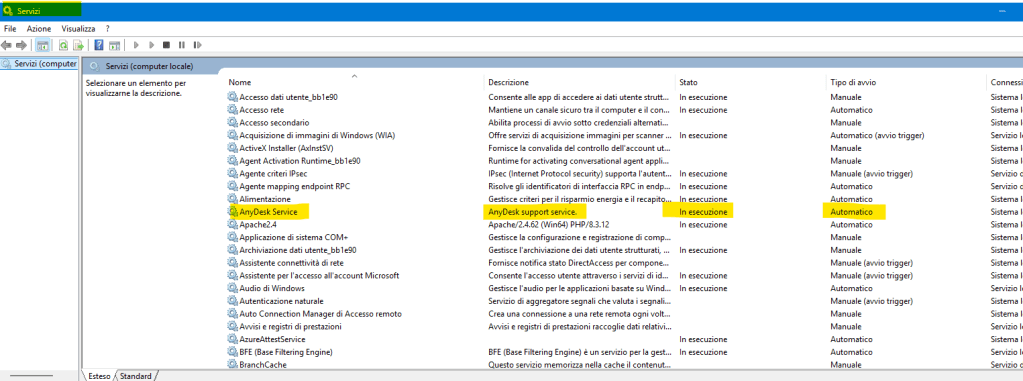
Per disabilitare un servizio, scorri l’elenco e cerca quello che desideri modificare.
Fai clic destro sul servizio e seleziona Proprietà.
Nella finestra che si apre, sotto Tipo di avvio, scegli Disabilitato.
N.B Se impostate su Manuale potrete aprirlo quando ne avete bisogno, se disattivate non si aprirà come nell’esempio Anydesk.

Clicca su Applica e poi OK per confermare.
Ripeti questo processo per ogni servizio che desideri disabilitare.
Fai sempre attenzione a cosa disabiliti, cerca sempre informazioni a riguardo.
 Ti Consiglio Tech
Lascia un commento