

Quando cancelliamo un file o formattiamo un disco, siamo spesso convinti che i dati siano spariti per sempre. Ma sei sicuro che sia davvero così?
In realtà, i dati possono rimanere recuperabili anche dopo una formattazione. In questo articolo ti spieghiamo la differenza tra una formattazione “classica” e quella “a basso livello”, e come utilizzare uno strumento gratuito per Windows per cancellare veramente tutto da una pen drive o da un hard disk.
Formattazione classica: cosa fa davvero
Quando esegui una formattazione rapida da Windows (clic destro → “Formatta”), il sistema operativo:
- Cancella l’indice dei file (la “tabella dei contenuti” del disco)
- Segna lo spazio come libero per nuovi dati
Ma i dati non vengono davvero eliminati. Con software di recupero dati, è possibile ripristinarli finché non vengono sovrascritti.
Quando usarla:
- Quando devi riutilizzare un disco con dati non sensibili
- Per reinstallare un sistema operativo
- Per liberare spazio velocemente
Formattazione a basso livello: cos’è davvero
Con “formattazione a basso livello” si intende oggi un tipo di cancellazione più profonda, che scrive zeri (o altri pattern) su ogni settore del disco, rendendo i dati praticamente irrecuperabili.
Nei moderni HDD o pen drive USB, questa procedura simula la cancellazione fisica dei dati, anche se tecnicamente il termine “basso livello” è improprio: la vera formattazione a basso livello viene fatta solo dal produttore.
Software consigliato per Windows: HDD Low Level Format Tool
Dove scaricarlo:
- Sito ufficiale: http://hddguru.com/software/HDD-LLF-Low-Level-Format-Tool/
È disponibile una versione gratuita con velocità limitata, sufficiente per uso personale.
A cosa serve?
- Cancellare definitivamente i dati da pen drive, HDD o schede SD
- Ripristinare dispositivi USB corrotti o con settori danneggiati
- Eliminare virus, malware (meglio prima scansionare) o partizioni che non si riescono a rimuovere con la formattazione classica
️ Guida passo-passo all’uso di HDD Low Level Format Tool
Attenzione: Questa procedura cancellerà TUTTI i dati in modo permanente. Verifica bene di aver selezionato il disco giusto.
1. Avvia il programma come amministratore
- Dopo l’installazione, clicca con il tasto destro sull’eseguibile e seleziona “Esegui come amministratore”.
2. Seleziona il disco o la pen drive da cancellare
- Nell’elenco dei dispositivi, seleziona il disco che vuoi formattare.
- Fai attenzione a non scegliere il disco di sistema!

3. Vai alla scheda “LOW-LEVEL FORMAT”
- Clicca sulla tab “LOW-LEVEL FORMAT”
- Spunta l’opzione “Perform Low-Level Format”
4. Clicca su “FORMAT THIS DEVICE”
- Conferma l’operazione
- Il processo potrebbe durare diversi minuti, a seconda della dimensione del disco
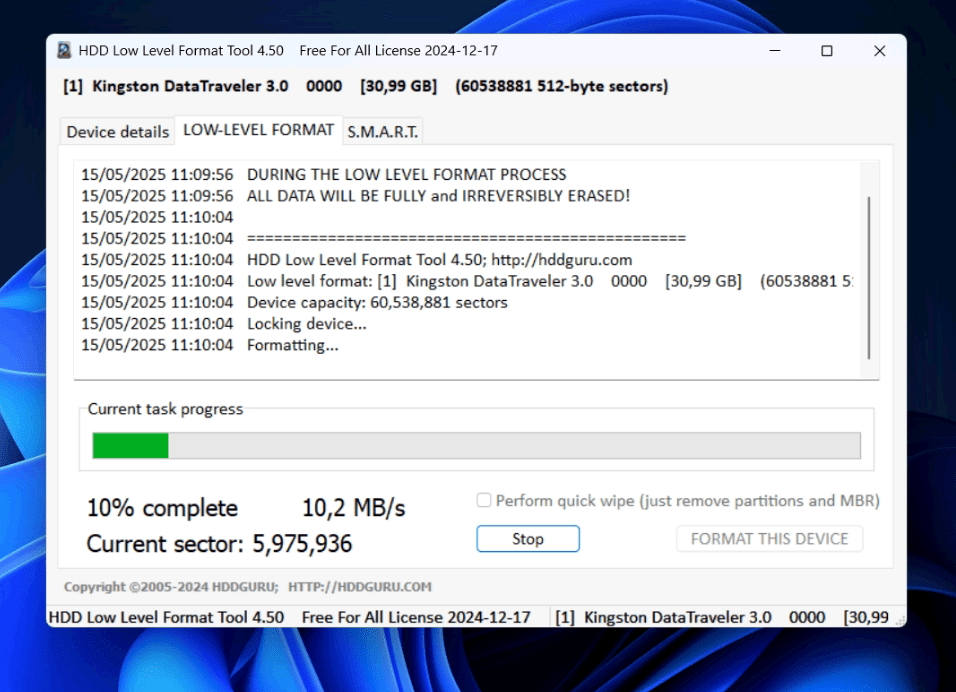
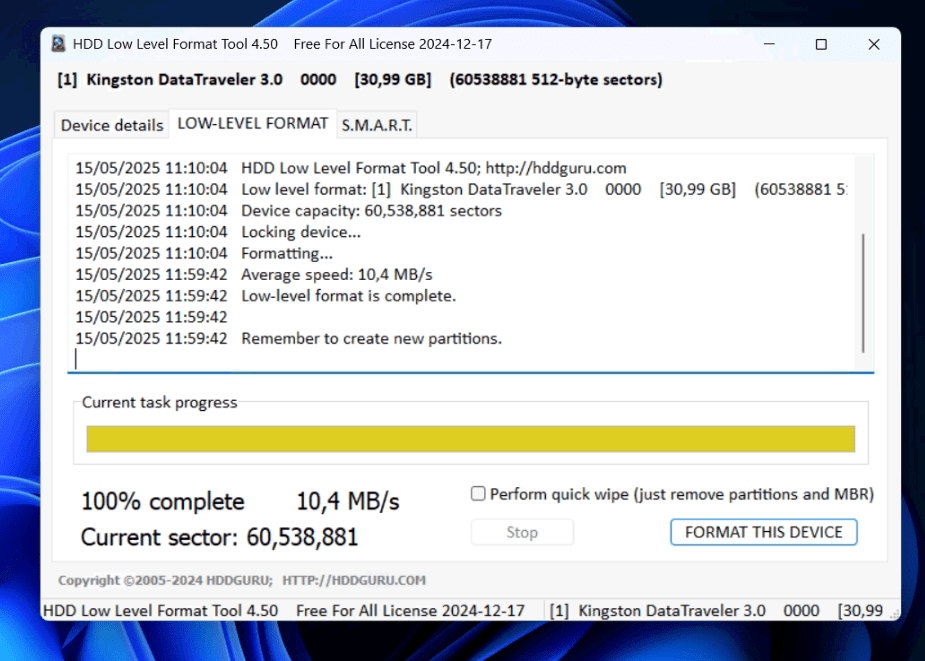
5. Una volta completato, il disco sarà completamente vuoto
- Dovrai creare una nuova partizione con “Gestione disco” di Windows o un altro strumento (clicca qui per vedere la guida)
Quando conviene usare HDD Low Level Format Tool?
- Prima di vendere o regalare un disco o una pen drive
- Se sospetti la presenza di virus persistenti
- Se il dispositivo ha problemi di riconoscimento o settori danneggiati
- Per ripartire da zero con un supporto che sembra non funzionare più
Quando NON usarlo:
- Su SSD: meglio usare gli strumenti del produttore per un Secure Erase
- Se vuoi solo liberare spazio o reinstallare il sistema operativo
Conclusione
Formattare un disco non basta per eliminare veramente i dati. Se hai bisogno di una cancellazione profonda e definitiva, strumenti come HDD Low Level Format Tool.
Ricorda: una volta eseguita la formattazione a basso livello, i dati sono irrecuperabili. Usa questo metodo con cautela.
 Ti Consiglio Tech
Lascia un commento