

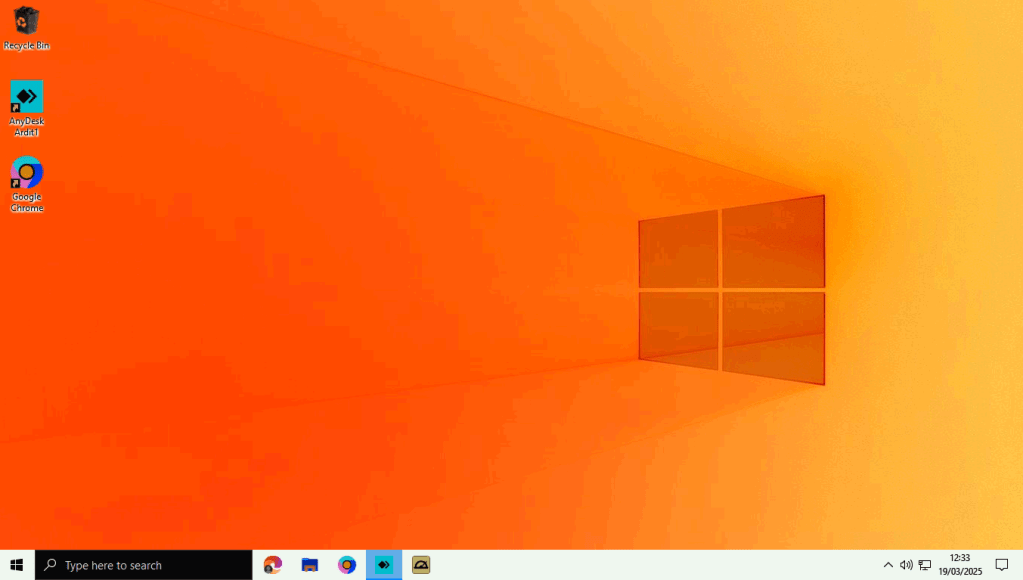
Ti è mai capitato di trovarti di fronte al tuo PC Windows 10 o 11 e notare che i colori dello schermo sono cambiati improvvisamente mentre lavoravi? Magari tutto è diventato in scala di grigi, oppure con una strana tonalità seppia o bluastra? La prima reazione potrebbe essere di panico: “Si è rotta la scheda video!”, “Il driver è impazzito!”. Prima di farti prendere dall’ansia, sappi che in molti casi la causa è molto più semplice e meno preoccupante: un filtro colore attivato inavvertitamente.
Windows 10 e 11 integrano una comoda scorciatoia da tastiera per attivare e disattivare rapidamente questi filtri colore: la combinazione Ctrl + Windows + C. Può capitare facilmente di premere questi tasti contemporaneamente senza volerlo, magari durante una sessione di gioco intensa o mentre si utilizzano combinazioni di tasti complesse.
Questi filtri sono pensati principalmente per persone con problemi di daltonismo, offrendo diverse opzioni per distinguere meglio i colori. Tuttavia, se attivati per errore, possono generare confusione e farti pensare a problemi hardware o software più seri.
Come evitare l’attivazione involontaria disabilitando la scorciatoia da tastiera:
Se ti capita spesso di attivare questi filtri per sbaglio, puoi disabilitare la scorciatoia da tastiera direttamente nelle impostazioni di Windows. Ecco come fare:

Per Windows 10:
- Fai clic sul pulsante Start (l’icona di Windows in basso a sinistra).
- Seleziona l’icona dell’ingranaggio per aprire le Impostazioni.
- Clicca su Accessibilità.
- Nel menu a sinistra, seleziona Filtri colore.
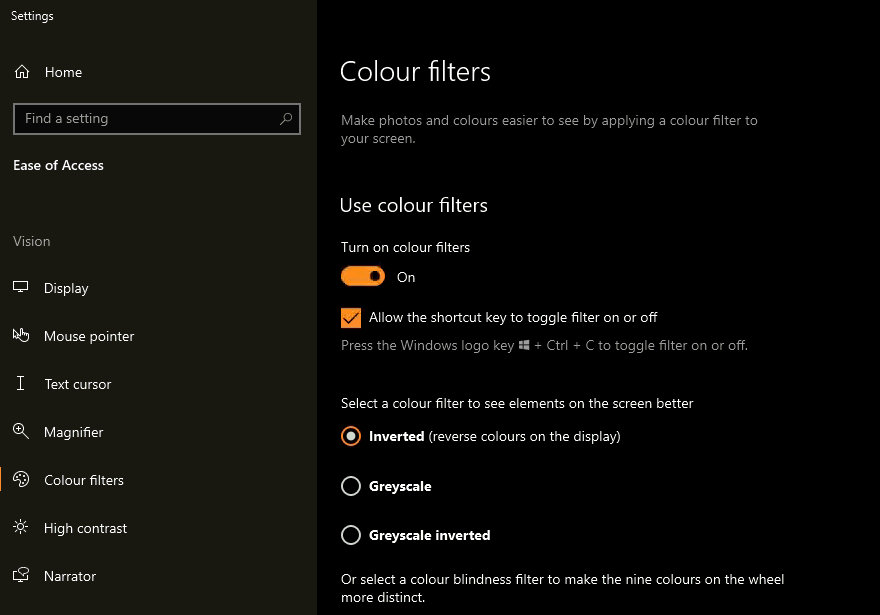
- Nella parte destra della finestra, individua l’opzione “Consenti l’attivazione e la disattivazione del filtro colore con la sequenza di tasti: tasto WINDOWS + CTRL + C”.
- Disattiva questa opzione spostando l’interruttore su Off.
Per Windows 11:
- Fai clic sul pulsante Start.
- Digita “Accessibilità” nella barra di ricerca e seleziona Impostazioni di accessibilità.
- Nel menu a sinistra, seleziona Filtri colore.
- Nella parte destra della finestra, individua l’opzione “Scorciatoia da tastiera per i filtri colore”.
- Disattiva questa opzione deselezionando la casella.
Una volta disattivata questa impostazione, la combinazione di tasti Ctrl + Windows + C non attiverà più i filtri colore, evitando così future attivazioni accidentali e il conseguente “mini-shock” visivo.
Quindi, la prossima volta che i colori del tuo schermo cambiano inaspettatamente, prima di preoccuparti di guasti hardware, prova a verificare se per caso hai attivato un filtro colore. Una semplice occhiata alle impostazioni può farti risparmiare tempo e stress!
 Ti Consiglio Tech
Lascia un commento