

Microsoft ha annunciato che il supporto per Windows 10 terminerà il 14 ottobre 2025.
Dopo questa data, i PC con Windows 10 continueranno a funzionare, ma non riceveranno più aggiornamenti di sicurezza. Ciò significa che saranno più vulnerabili a virus e altri attacchi informatici.

Come verificare se il tuo PC può passare a Windows 11
Per verificare se il tuo PC è compatibile con Windows 11, puoi utilizzare l’app Controllo integrità PC di Microsoft:
- Scarica l’app Controllo integrità PC dal sito Web di Microsoft cliccando qui.
- Installa e apri l’app.
- Fai clic su “Verifica ora”.
L’app ti dirà se il tuo PC soddisfa i requisiti di sistema per Windows 11.
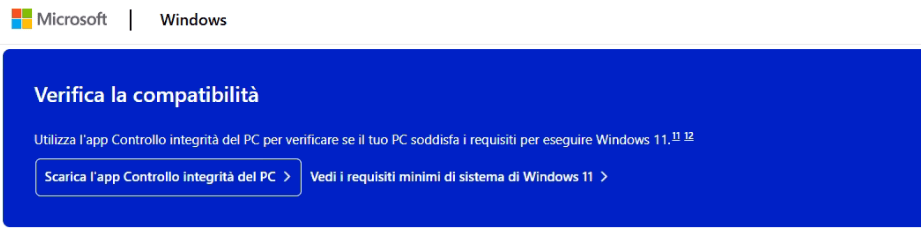
Una volta scaricato se tutto è apposto, puoi andare forzare l’aggiornamento manuale andando sul sito ufficiale Microsoft
cliccando qui.

Cosa succede invece se il controllo integrità fallisce?
Innanzi tutto bisogna sapere i requisiti per installare Windows 11:
- TPM 2.0 attivo
- CPU compatibile ( Ottava Gen di intel in su o Ryzen 2000 in su ).
- Secure Boot Attivo
- almeno 4Gb di RAM e 64 GB di storage.
Anche se non è fattibile a livello hardware è possibile fare un installazione forzata di Windows 11 ( non è ufficialemente consigliata, ma fattibile) con alcuni strumenti come Rufus per bypassare il secure boot ed altre opzioni e possibile passare, ma è meglio controllare sul sito del produttore del vostro hardware se ha la compatibilità dei driver altrimenti è possibile andare incotnro anche se installato nella peggiore delle schermate, quella BLU di Windows.
Come controllare la CPU e il TPM con il Secure Boot?
Cominciamo senza spegnere il computer, scrivere sulla barra delle applicazione “Sistema”,
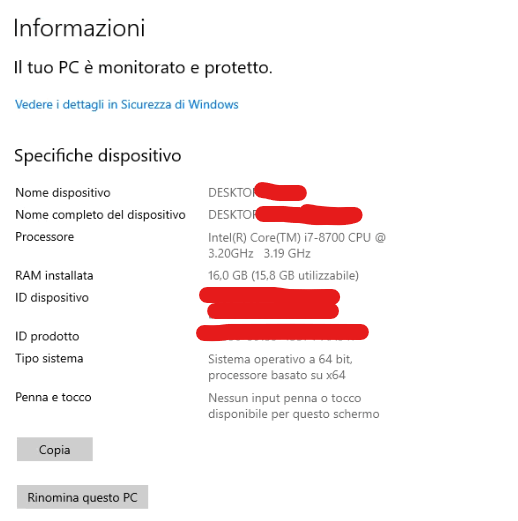
Troverete queste info, a colpo d’occhio, su questo computer vediamo che il processore I7-8700 è compatibile con il passaggio.
Andiamo al passaggio successivo, verificare se il TPM e il Secure Boot è attivo o meno, ma probabile che non lo sia in quanto il controllo ha dato l’incompatibilità per l’installazione di Windwos 11 se siete arrivati fin qui.
Lanciate con punsante Windows + R ed eseguite tpm.msc e date invio.

Probabile vi dice che è impossibile trovare un TPM compatibile, come l’immagine sottostante.

Adesso dovrete abilitarlo da BIOS, purtroppo non posso fare screenshot delle impostazioni anche perchè dipende dal produttore della scheda madre, ma entrare nel BIOS, quindi riavviare il computer e premere ripetutamente nel mio caso F2, una volta nel bios navigate su Advanced e cercate queste voci o simili:
- rusted Computing
- Security Device Support → Enabled
- TPM Device Selection → PTT
- Se c’è una voce “PTT Enabled”, assicurati che sia su Enabled
Vai su Save & Exit e Save change and Reboot.
Dopo il riavvio:
- Premi
Win + R, digitatpm.msc→ ti deve dire “TPM pronto all’uso”, versione 2.0 - Oppure usa l’applicazione Controllo integrità di prima.
Una volta attivato il TPM e il Secure Boot potete seguire la parte inziale dell’articolo dove è possibile installare windows 11 manualemente.
Una volta lanciata l’installazione dall’EXE che avete scaricato vedrete l’avanzamento dell’installazione di windows 11.
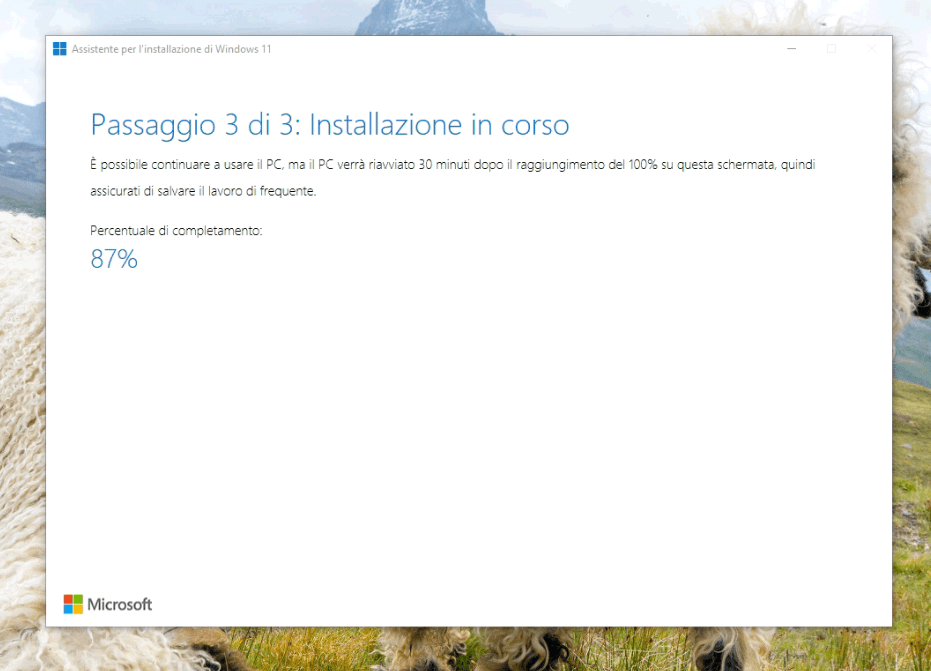
Potrete ancora utilizzare il sistema, ma verrà riavviato in automatico dopo 30 minuti che è arrivato al 30%.
Dopo il riavvio ci etterà un pò per preparare l’ambiente aggiornato, quindi non spegnete il computer se ci mette tanto.
Una volta finito sarete dentro, vi consiglio di lancare degli aggiornamenti e controllare se tutti i driver del dispositivo sono installati correttamente da gestione disposiviti.
Alternative gratuite a Windows 11
Se il tuo PC non è compatibile con Windows 11, puoi considerare le seguenti alternative gratuite:
- Linux: Linux è un sistema operativo open source gratuito che offre diverse distribuzioni (versioni) adatte a vari tipi di utenti. Alcune distribuzioni popolari includono Ubuntu, Fedora e Linux Mint. Qui c’è il sito Linux dove c’è un breve sondaggio che ti guida a scegliere la versione più adatta al tuo scopo.
- Chrome OS Flex: Chrome OS Flex è un sistema operativo leggero e veloce basato sul Web, ideale per i PC meno recenti.
Come recuperare un hardware non più supportato
Se il tuo hardware non è compatibile con Windows 11 e desideri comunque utilizzarlo, puoi considerare le seguenti opzioni:
- Utilizzare una versione precedente di Windows: Puoi continuare a utilizzare Windows 10 fino alla fine del supporto, ma tieni presente che il tuo PC sarà più vulnerabile agli attacchi informatici, quindi installa un buon antivirus.
- Installare Linux o Chrome OS Flex: Come menzionato in precedenza, questi sistemi operativi possono far rivivere un PC meno recente.
- Utilizzare il PC per attività specifiche: Se il tuo PC non è adatto per un utilizzo generale, puoi comunque utilizzarlo per attività specifiche come la navigazione Web di base, l’elaborazione di testi o la riproduzione di video o trasformarlo in un NAS per la casa o piccoli uffici.
- Donare o riciclare il PC: Se non hai più bisogno del tuo PC, puoi donarlo a un’organizzazione benefica o riciclarlo in modo responsabile.
 Ti Consiglio Tech
Lascia un commento