
Perché scegliere Ubuntu Server rispetto a Windows Server?
Ubuntu Server offre numerosi vantaggi, tra cui:
- Gratuità: A differenza di Windows Server, Ubuntu Server non richiede una licenza a pagamento.
- Apprendimento: Permette di imparare i comandi Linux, utili per amministratori di sistema e sviluppatori.
- Efficienza: Consuma meno risorse rispetto a Windows Server, risultando più leggero per ambienti di test e produzione.
In questa guida installeremo Ubuntu Server senza interfaccia grafica per imparare a gestire il sistema direttamente da terminale.
Requisiti minimi per l’installazione:
PC con almeno 16 GB di RAM e 8 core per garantire prestazioni fluide (perchè virtualizziamo altrimenti potete instalalrlo su una macchina fisica con meno risorse, vedete i requisiti sul sito ufficiale).
Windows 11 Pro come sistema operativo principale
VMware Workstation Pro installato (link per l’installazione)
Virtualizzazione abilitata nel BIOS
ISO di Ubuntu Server 24.04.1 (scaricabile qui).
Creazione della macchina virtuale
- Aprire VMware Workstation Pro e selezionare Create a New Virtual Machine
- Selezionare Custom (advanced) e procedere

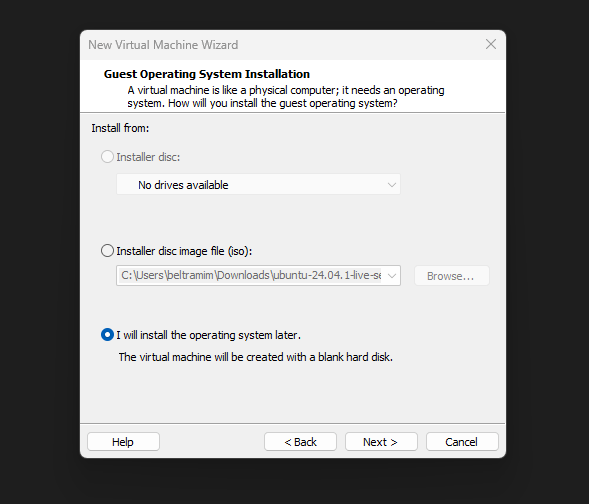
- Scegliere I will install the operating system later
- Selezionare Linux come sistema operativo e Ubuntu 64-bit come versione

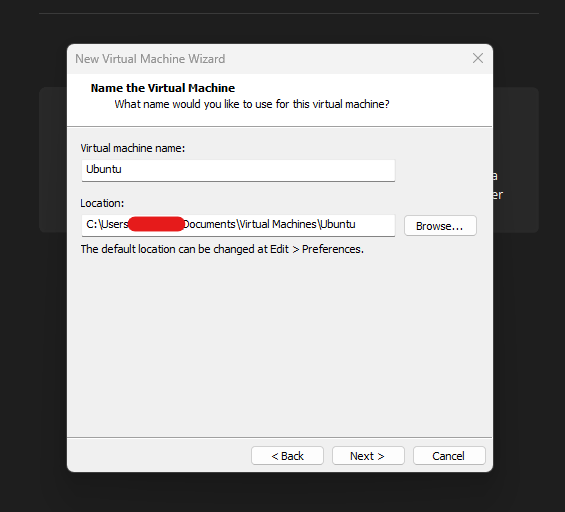
- Dare un nome alla VM e scegliere la posizione di archiviazione (può essere anche un disco esterno per portabilità)
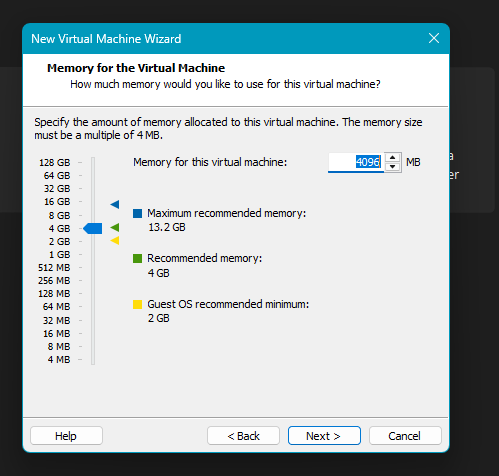
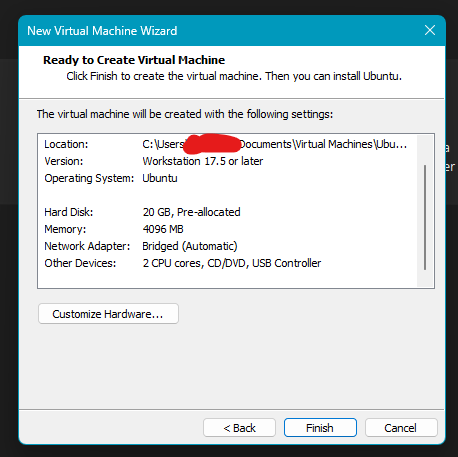
- Configurare le risorse:
- Numero di processori e core: Dipende dalla potenza del PC, ma almeno 2 CPU con 2 core ciascuno sono consigliati

- RAM: Minimo 2 GB, consigliato 4-8 GB
- Configurare la rete:
- Bridge per connettere la VM alla rete locale
- NAT per garantire accesso a internet mantenendo la VM isolata.

- Creare un nuovo disco virtuale

- Scegliere 20 GB (raccomandato).
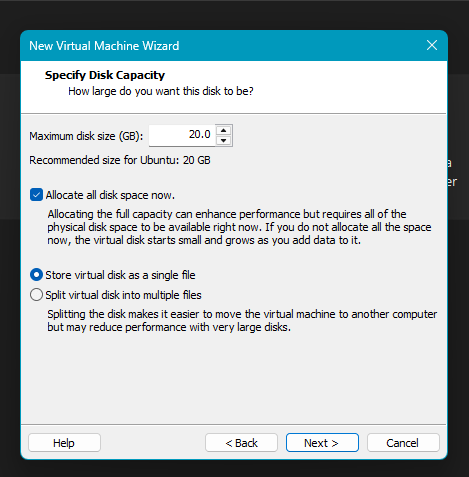
- Memorizzare il file del disco nella stessa cartella della VM

- Completare la configurazione e premere Finish
Collegare l’ISO di Ubuntu Server
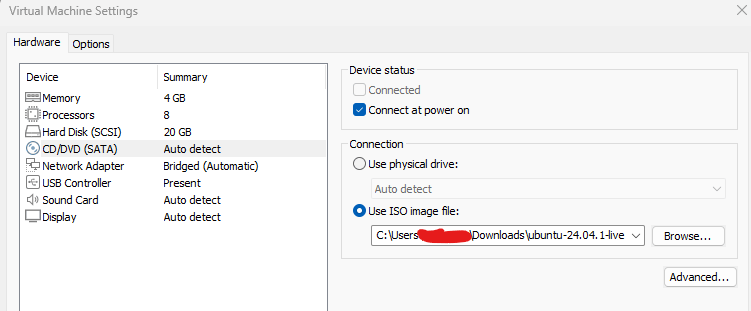
- Aprire le impostazioni della VM appena creata
- Andare su CD/DVD (SATA)
- Selezionare Connect at power on
- Scegliere Use ISO image file e caricare la ISO di Ubuntu Server scaricata
- Salvare le impostazioni
Installazione di Ubuntu Server
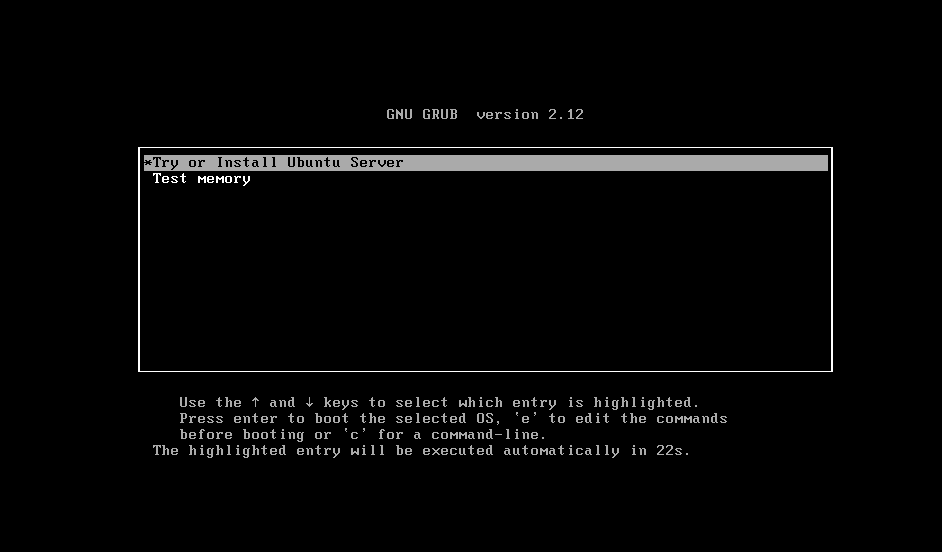
- Avviare la VM e selezionare Try or Install Ubuntu Server
- Scegliere la lingua (consigliato English per maggiore supporto online)

- Se richiesto, aggiornare il sistema prima dell’installazione

- Confermare la configurazione della tastiera


- Selezionare Ubuntu Server

- Configurare la rete:
- È consigliato un IP statico per l’accesso remoto via SSH
- Creare eventualmente un bond per aumentare la stabilità della rete ed andare avanti.

- Configurare lo storage:
- Il sistema rileverà il disco virtuale da 20 GB e proporrà una configurazione predefinita
- Confermare che il disco verrà formattato
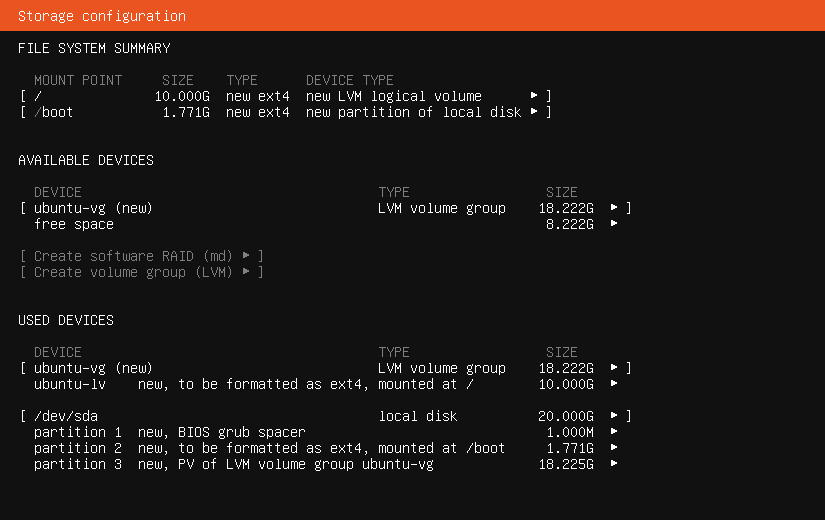
- Inserire:
- Nome utente e password per l’amministratore
- Hostname (es. “zabbix” se è un server per il monitoraggio)

- Saltare la registrazione a Ubuntu Pro

- Attendere il completamento dell’installazione
- Al termine, selezionare Reboot Now
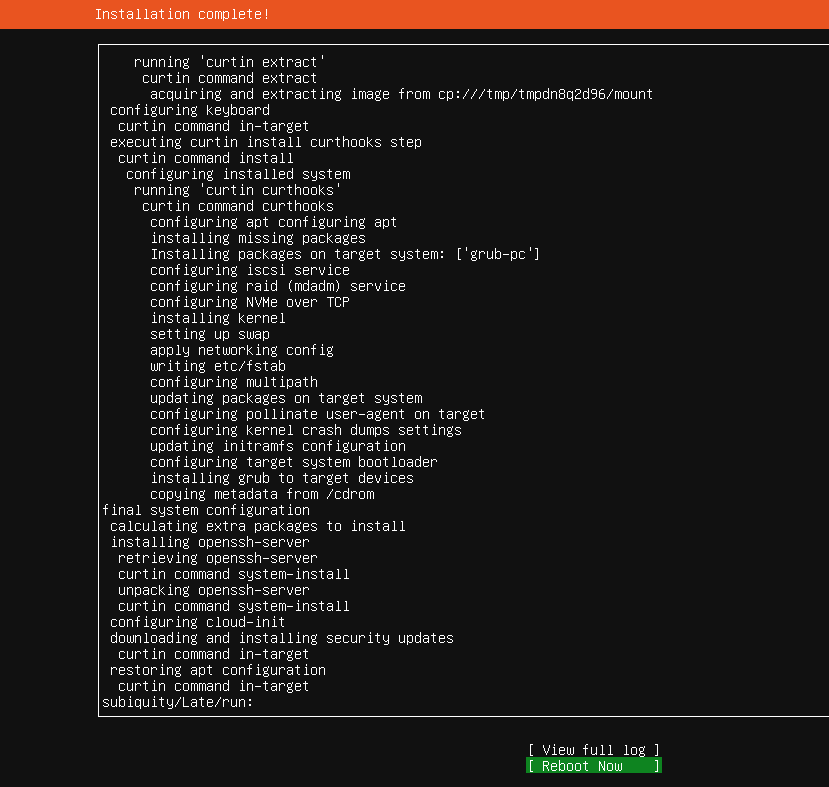
Risoluzione dell’errore “FAILED unmounting /cdrom”
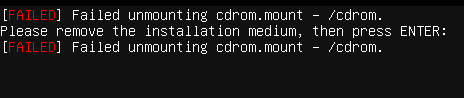
- Se al riavvio compare l’errore “FAILED unmounting /cdrom”, procedere così:
- Spegnere la VM
- Aprire Virtual Machine Settings in VMware Workstation Pro.
- Rimuovere il CD/DVD virtuale o disattivare “Connect at power on”

- Riavviare la VM
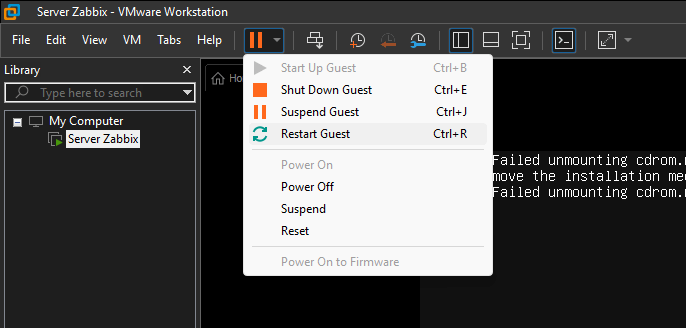
Ora Ubuntu Server è installato e pronto per l’uso!
Questa è l’interfaccia del server Ubuntu!

 Ti Consiglio Tech
Lascia un commento