
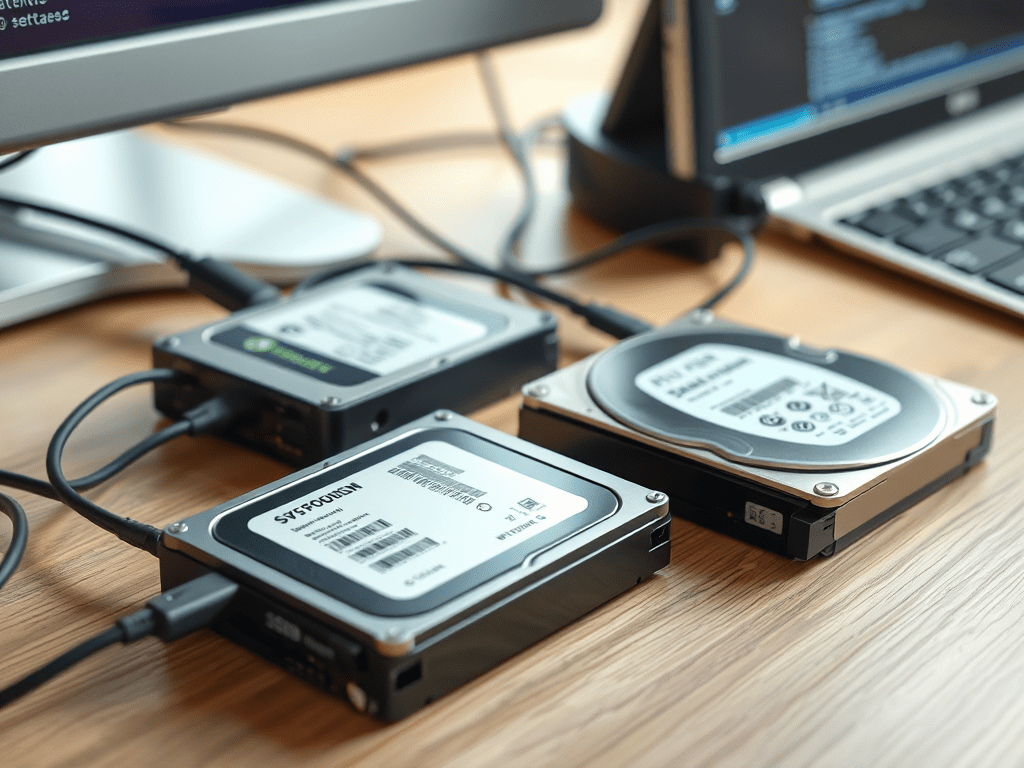
Effettuare regolarmente il backup del proprio PC è fondamentale per evitare la perdita di dati dovuta a guasti, virus o altri problemi imprevisti. Spesso si sottovaluta l’importanza di questa operazione, ma avere una copia di sicurezza può salvare file importanti in caso di emergenza.
Oggi vi mostrerò come utilizzare un’utility interna di Windows per creare un backup del sistema senza dover scaricare software aggiuntivo.
Cosa serve per il backup
Per eseguire il backup del PC con l’utility integrata di Windows, avrete bisogno di:
- Un disco esterno SSD o HDD con spazio sufficiente per contenere l’immagine di sistema.
- Una porta USB 3.0 o Type-C per collegare il disco (se disponibile, per una maggiore velocità di trasferimento).
- Essere utente amministratore della macchina.
Non è necessario formattare il disco esterno: è possibile salvare più backup di diversi PC e altri dati sullo stesso dispositivo.
Come eseguire il backup
- Aprire il Pannello di controllo: cliccate sul menu Start, cercate “Pannello di controllo” e apritelo.

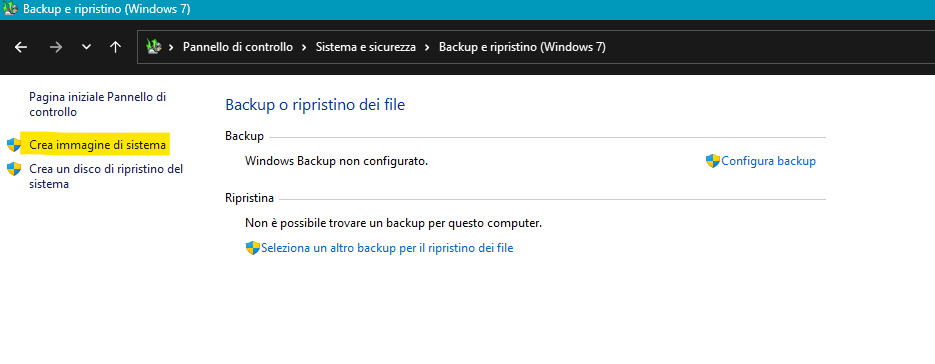
- Accedere a Backup e Ripristino: andate su Sistema e Sicurezza > Backup e Ripristino (Windows 7).
- Creare un’immagine di sistema: nella colonna di sinistra, cliccate su Crea immagine di sistema.
- Selezionare il disco di destinazione: scegliete l’unità esterna su cui salvare il backup.
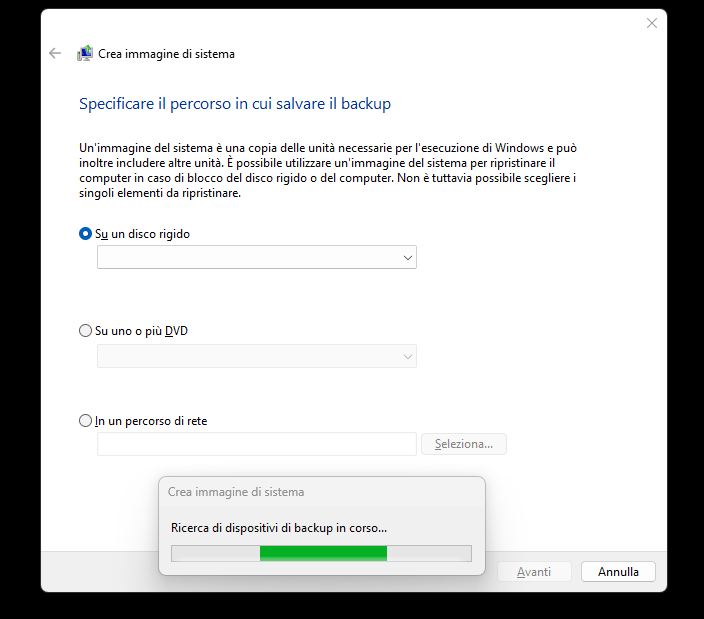
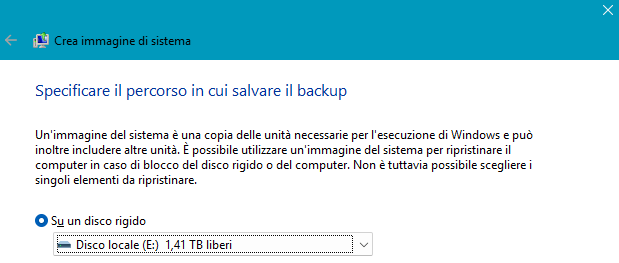
- Selezionate il Disco esterno.
- Scegliere cosa salvare: è consigliato salvare l’intero disco C: e le partizioni di sistema per un ripristino completo.
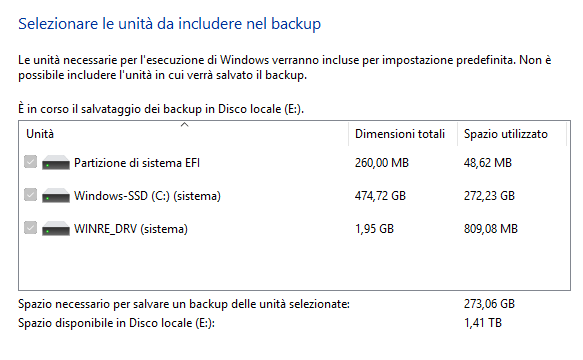
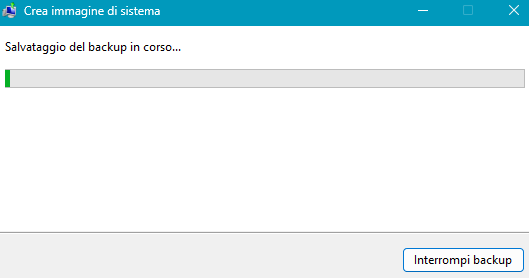
- Avviare il backup: controllate il riepilogo dello spazio necessario e quello disponibile, quindi confermate l’operazione.
Dopo il backup
Al termine del processo, verrà visualizzato un messaggio che chiede se si desidera creare un disco di ripristino del sistema. Potete scegliere “No” se avete già una pen drive con l’installazione di Windows, utile per ripristinare il backup in caso di necessità che servirà solo d’appoggio per lasciare il ripristino dell’immagine di sitema ( Backup).

Conclusione
Abbiamo visto come eseguire un backup completo del PC utilizzando un’utility integrata di Windows, senza bisogno di installare software di terze parti. Questa procedura è semplice, veloce ed efficace per proteggere i propri dati da eventuali problemi.
Eseguite backup periodici in base all’uso del PC. Ricordate che un’immagine di sistema riporta il PC allo stato del giorno del backup, quindi potreste perdere i file successivi. Per sicurezza, lavorate con file nel cloud e create un’immagine solo dopo modifiche importanti, riducendo così il rischio di perdita dati.
 Ti Consiglio Tech
Lascia un commento