

Premessa
Quando si tenta di creare una macchina virtuale a 64 bit su VMware Workstation 16 (o versioni successive) ospitato su Windows 11 Home, potrebbe apparire il seguente errore:
“VMware Workstation does not support nested virtualization on this host.
Module ‘HV’ power on failed.
Virtualized Intel VT-x/EPT is disabled for this ESX virtual machine. You will only be able to run 32-bit nested virtual machines.
Failed to start the virtual machine.”

Questo errore indica che la virtualizzazione annidata (Nested Virtualization) non è supportata o è disabilitata sul sistema. Nonostante la tecnologia VT-x sia attiva nel BIOS, potrebbero esserci impostazioni o funzionalità di sicurezza di Windows che impediscono il corretto funzionamento della macchina virtuale.
Di seguito, sono elencate diverse soluzioni che possono risolvere il problema.
Soluzioni possibili
1. Verificare che la virtualizzazione sia attiva nel BIOS
L’accesso al BIOS varia in base al produttore del PC. Per entrare nel BIOS:
- Riavviare il PC e premere ripetutamente il tasto dedicato (generalmente F2, F10, F12, ESC o Canc) prima che appaia il logo di Windows.
- Cercare le impostazioni relative alla virtualizzazione nei menu “Advanced” o “CPU Configuration”.
- Abilitare le voci Intel VT-x, VT-d, AMD-V o SVM Mode a seconda della CPU utilizzata.
- Salvare le modifiche ed uscire dal BIOS.
2. Disabilitare Hyper-V
Windows potrebbe avere Hyper-V attivato, impedendo a VMware di gestire la virtualizzazione correttamente. Per disattivarlo:
- Aprire “Attivazione o disattivazione delle funzionalità di Windows” (digitando “Funzionalità Windows” nel menu Start).
- Assicurarsi che la casella Hyper-V NON sia selezionata.
- Se era attiva, deselezionarla e cliccare OK.
- Riavviare il PC.
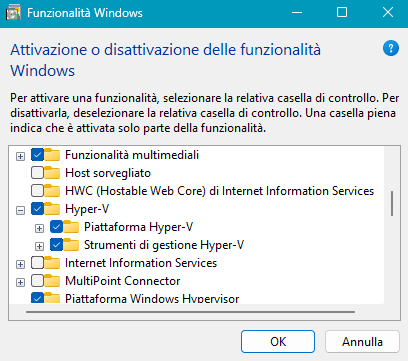
In alternativa, è possibile eseguire il comando seguente nel Prompt dei comandi con privilegi di amministratore:
bcdedit /set hypervisorlaunchtype off

Riavviare il sistema dopo l’esecuzione.
3. Disattivare “Memory Integrity” e “Virtualization-Based Security (VBS)”
Alcune funzionalità di sicurezza di Windows possono entrare in conflitto con VMware.
- Sulla barra Cerca, scrivi Sicurezza di Windows > Sicurezza dispositivi > Dettagli isolamento core.
- Assicurarsi che Integrità della memoria sia impostata su OFF.
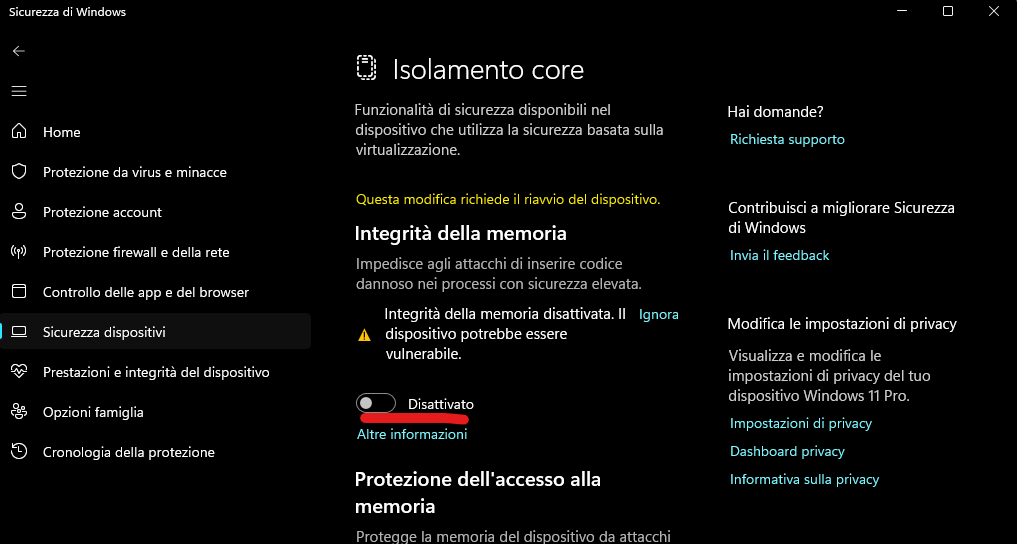
Per verificare lo stato di Virtualization-Based Security:
- Premere Win + R, digitare msinfo32 e premere Invio.
- Cercare “Sicurezza basata sulla virtualizzazione” e verificare che sia impostata su Non abilitato.
Se risulta attiva, procedere con la disattivazione tramite Group Policy (solo per Windows Pro e versioni superiori):
- Aprire Esegui (Win + R), digitare gpedit.msc e premere Invio.
- Navigare in Criteri computer locale > Configurazione computer > Modelli amministrativi > Sistema > Device Guard.
- Aprire “Attiva sicurezza della virtualizzazione” e impostarlo su Disabilitato.
- Salvare, chiudere l’Editor Criteri di gruppo e riavviare.
4. Abilitare la virtualizzazione annidata in VMware Workstation
Dopo aver effettuato le modifiche precedenti:
- Aprire VMware Workstation.
- Selezionare la macchina virtuale e cliccare su Impostazioni.

- Andare nella scheda Processori.
- Rimuovete l’opzione Virtualizza Intel VT-x/EPT o AMD-V/RVI.
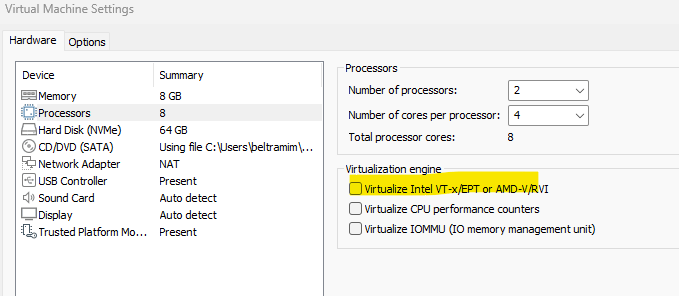
- Salvare le impostazioni e avviare la macchina virtuale.
5. Verificare la gestione MDM (Microsoft Intune)
Se il PC è gestito da una rete aziendale tramite Microsoft Intune, alcune impostazioni di sicurezza potrebbero essere imposte centralmente, impedendo la disattivazione di VBS. In tal caso:
- Dopo aver modificato i criteri di gruppo, eseguire il comando:
gpupdate /force - Se compare un errore che indica che la modifica è stata bloccata da MDM, contattare l’amministratore IT.
Conclusione
Se dopo aver seguito questi passaggi l’errore persiste, potrebbe essere necessario verificare se la versione di Windows installata supporta la virtualizzazione annidata o se sono presenti aggiornamenti di VMware Workstation che migliorano la compatibilità con Windows 11. In alcuni casi, passare a VMware Workstation 17 Pro ha risolto il problema.
 Ti Consiglio Tech
Lascia un commento