
Come Installare Windows 11 Senza un Account Microsoft
Windows 11, come le versioni più recenti di Windows 10, richiede l’accesso con un account Microsoft durante l’installazione. Tuttavia, esiste un metodo per bypassare questa richiesta e creare un account locale senza bisogno di accedere a Internet. In passato, Microsoft permetteva di scegliere direttamente un account locale, ma nelle versioni più recenti questa opzione è stata rimossa. Ecco come fare:
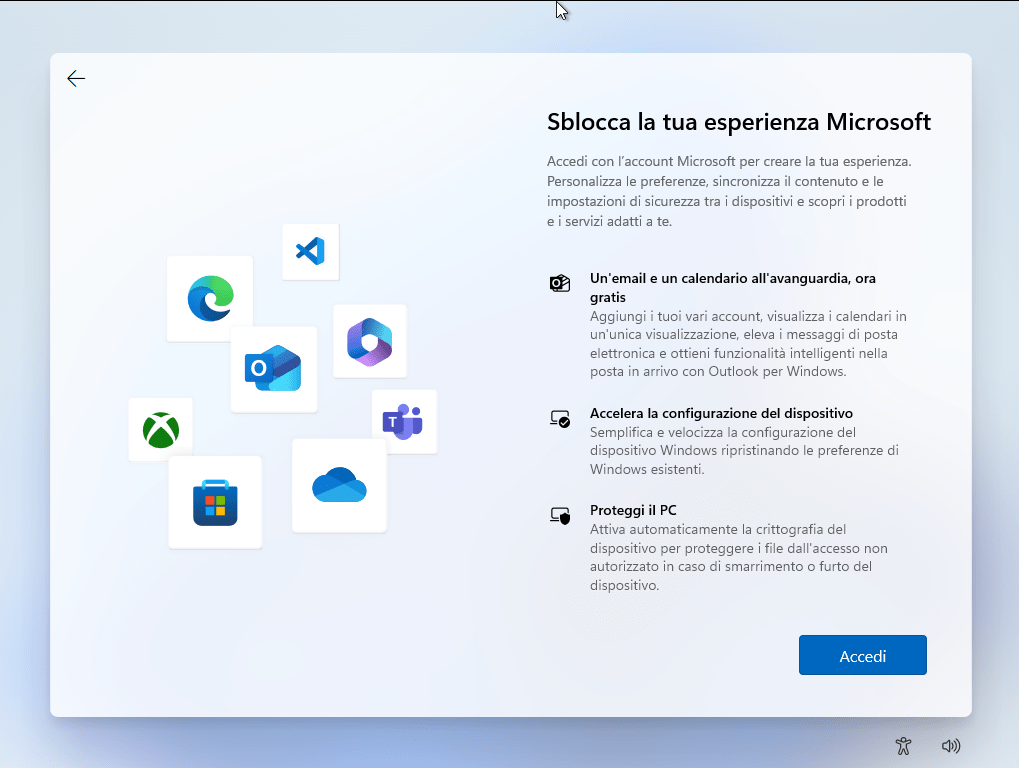
Perché Creare un Account Locale?
Ci sono diversi motivi per cui potresti voler creare un account locale invece di utilizzare un account Microsoft:
- Meno Dipendenza da Internet: Un account locale non richiede internet per poter essere sincronizzato con i dati dell’accoutn, cloud o servizi particolari.
- Maggiore Controllo: Con un account locale, non sei obbligato a sincronizzare i tuoi dati con il cloud di Microsoft.
- Evitare Restrizioni in generale.
- Configurazione più Semplice: Se vuoi installare Windows su più dispositivi senza dover gestire accessi online, un account locale è la soluzione più rapida.
Passaggi per Installare Windows 11 Senza un Account Microsoft
1. Disconnettere la Connessione Internet
Prima di iniziare l’installazione, è fondamentale scollegare qualsiasi connessione a Internet.
- Cavo Ethernet: Se stai utilizzando una connessione cablata, scollega il cavo di rete dal computer, oppure se hai creato una Virtual Machine disconnetti il supporto di rete.
2. Procedere con l’Installazione
- Avvia l’installazione di Windows 11 normalmente seguendo le istruzioni a schermo.
- Dopo aver scelto la lingua e il layout della tastiera, arriverai alla schermata in cui Windows chiede di connettersi a Internet.
- Dato che non sei connesso a Internet, vedrai un messaggio che indica che “Non sei connesso a Internet”, potrebbe capire di non avere altre scelte a questo punto passa al punto 3.
3. Utilizzare il Comando OOBE\BYPASSNRO
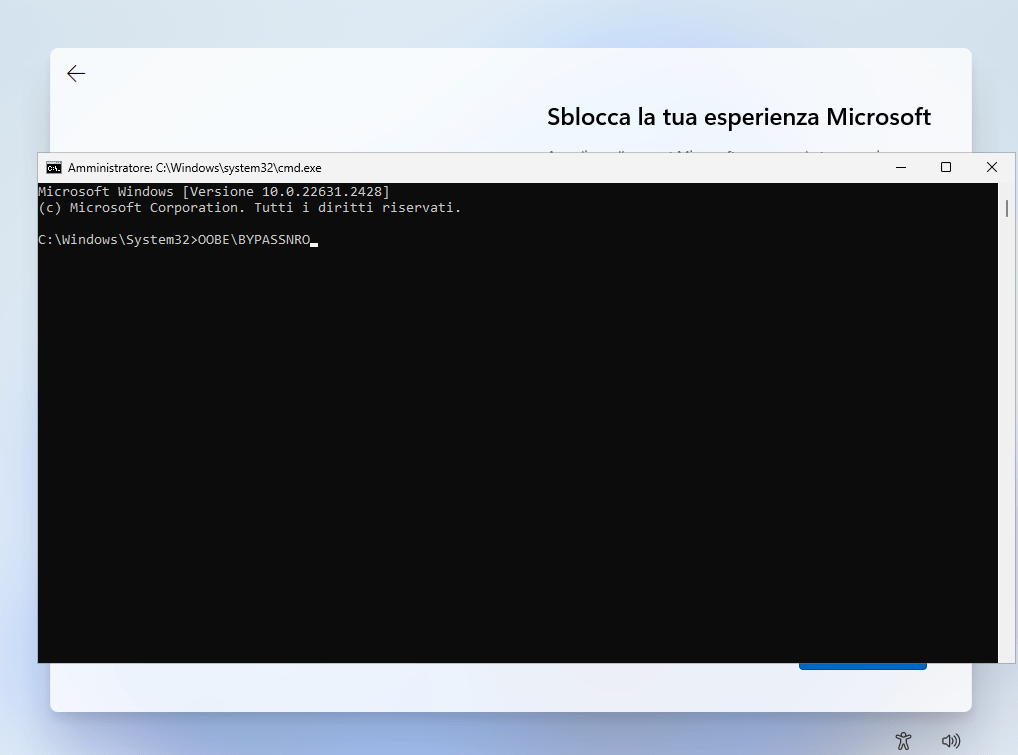
- Quando compare la schermata che chiede di connettersi a una rete, premi Shift + F10 sulla tastiera. Si aprirà il Prompt dei comandi.
- Digita il seguente comando
OOBE\BYPASSNROe premi Invio: - Il PC si riavvierà automaticamente e tornerà alla configurazione iniziale.
4. Creare un Account Locale
- Dopo il riavvio, vedrai nuovamente la schermata iniziale di configurazione.

- Ora avrai l’opzione “Non ho Internet” oppure “Continua con una configurazione limitata”, se serve ripeti il procedimento del layout della tastiera e altre configurazioni iniziali.
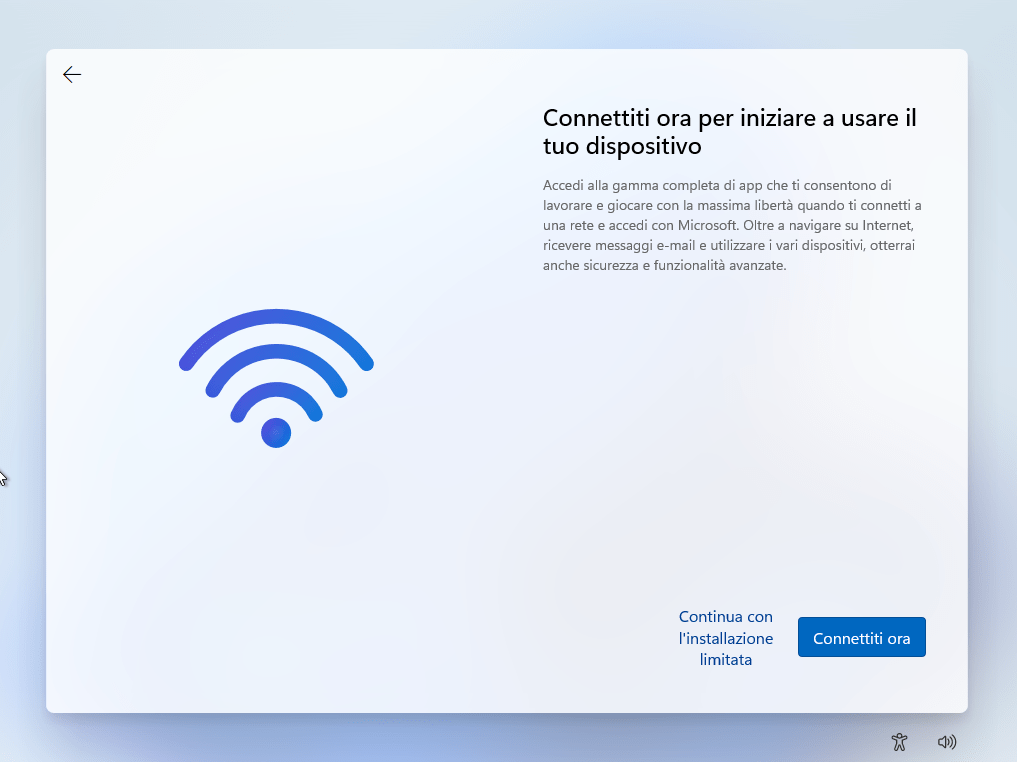
- Scegli questa opzione e potrai creare un account locale invece di dover utilizzare un account Microsoft.
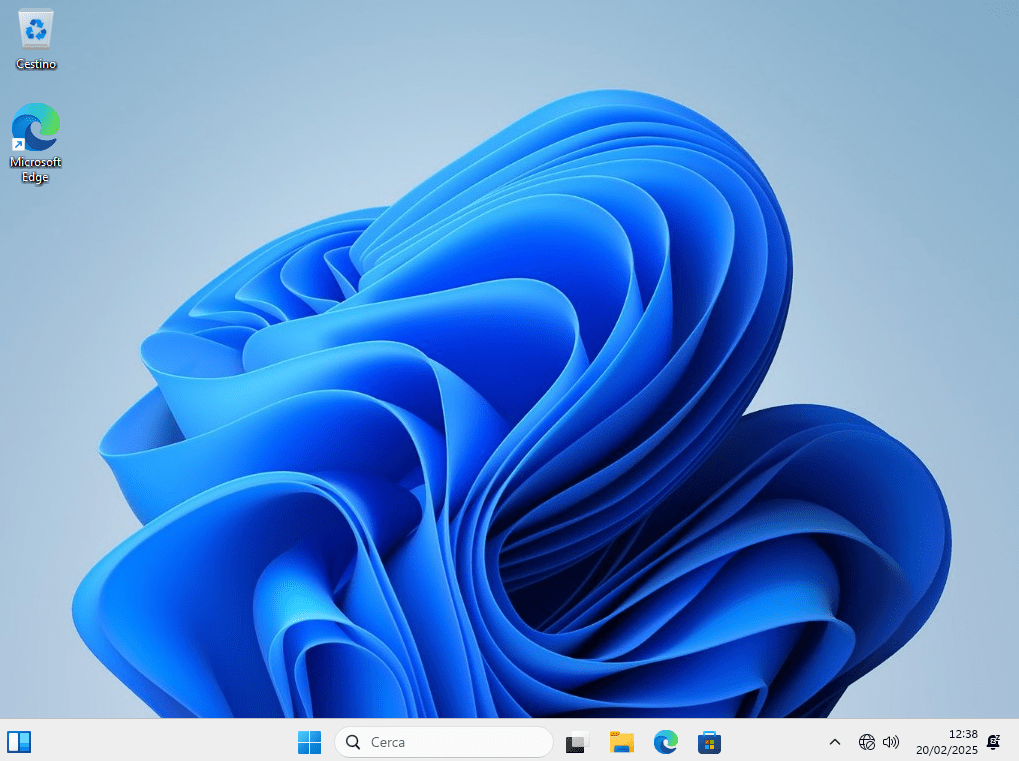
Adesso poi continuare a configurare il tuo utente ed accedere a Windows 11
Conclusione
Utilizzando questo metodo, puoi installare Windows 11 senza dover immettere un account Microsoft. Questo ti permette di mantenere maggiore controllo sulla configurazione iniziale del sistema e di evitare la necessità di fornire immediatamente i tuoi dati a Microsoft.

 Ti Consiglio Tech
Lascia un commento