

Come Velocizzare il Computer con Windows 10/11
Se il tuo PC con Windows 10 o 11 è diventato lento, non è sempre necessario acquistare un nuovo dispositivo. Spesso, alcune ottimizzazioni software possono migliorarne significativamente le prestazioni. Ecco una guida su come velocizzare il computer a livello software.
1. Disinstallare programmi inutili
Nel tempo, il PC si riempie di programmi che non vengono utilizzati ma che consumano risorse.
- Vai su Impostazioni > App > App e funzionalità e disinstalla quelli inutilizzati e sul pannello di controllo > Disinstalla un programma > poi basta cliccare il programma da disinstallare e apparirà una voce vicino organizza, “Disinstalla” e attendere il processo.

2. Disattivare i programmi all’avvio
Molti programmi si avviano automaticamente rallentando il sistema.
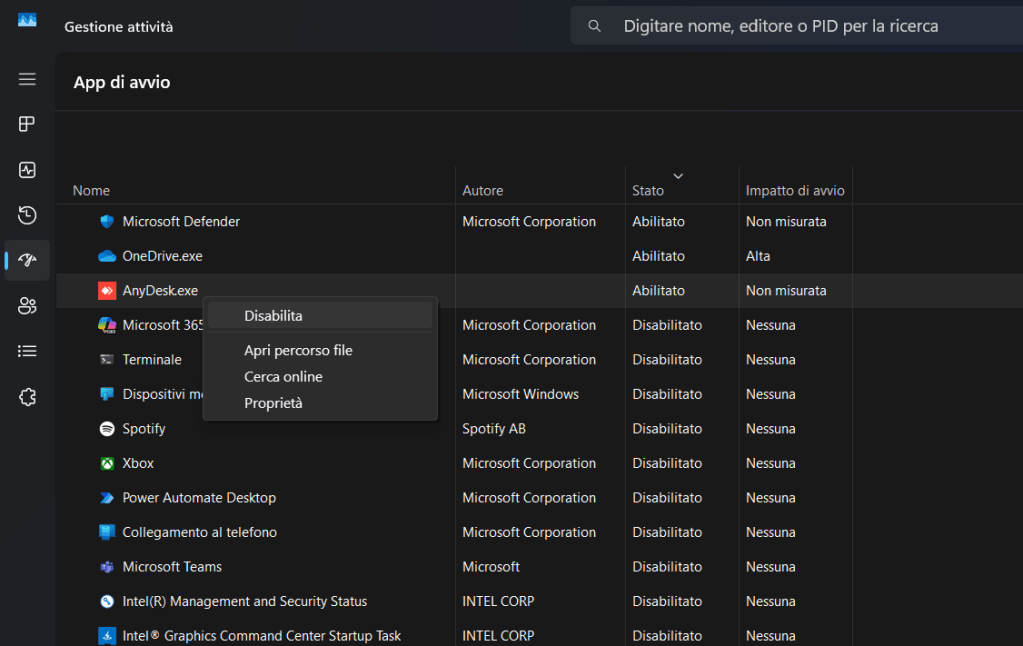
- Premi Ctrl + Shift + Esc per aprire Gestione attività, oppure cliccare sulla barra delle applicazione con il destro ed esce la voce gestione attività.
- Vai alla scheda Avvio (come da immagine)e disabilita i programmi che non ti servono all’avvio del computer.
3. Pulizia del disco e file temporanei
Windows accumula file temporanei che occupano spazio e rallentano il sistema.
- Apri Impostazioni > Sistema > Archiviazione e utilizza “Sensore di memoria” per liberare spazio, puoi anche vedere cosa occupa lo spazio del tuo disco e controllare se puoi eliminare qualcosa.
- Oppure esegui “Pulizia disco” digitandolo nella barra di ricerca di Windows andare su pulizia file di sistema.

4. Disabilitare effetti visivi superflui
Effetti grafici avanzati possono ridurre la velocità del PC.
- Premi Win + R, digita
sysdm.cple premi Invio. - Vai alla scheda Avanzate > Prestazioni > Impostazioni.
- Seleziona Regola in modo da ottenere le prestazioni migliori o disattiva effetti non necessari manualmente ( bisogna riavviare per alcuni cambiamenti).
5. Aggiornare Windows e i driver
Aggiornamenti di Windows e dei driver migliorano le prestazioni e la sicurezza.
- Vai su Impostazioni > Windows Update e verifica aggiornamenti.
- Aggiorna i driver utilizzando Gestione dispositivi e verifica se mancano dei driver di alcuni componenti, come nell’esempio qui sotto, trovi un dispositivo con il segnale di pericolo.

6. Utilizzare un antivirus leggero
Se il tuo antivirus è troppo pesante, potrebbe rallentare il sistema. Windows Defender è un’ottima scelta, poiché è leggero e integrato nel sistema ed è un ottimo Antivirus.
7. Verificare la presenza di malware
Malware e adware possono rallentare il PC.
- Utilizza Windows Defender o un software come Malwarebytes per una scansione approfondita.
8.Ottimizzare il disco
Se hai un HDD, la deframmentazione può migliorare la velocità, ma ti consiglio di passare appena puoi ad un SSD con pochi euro.
- Digita “Deframmenta e ottimizza unità” nella ricerca di Windows e ottimizza il disco.
- Se hai un SSD, assicurati che la funzione TRIM sia attiva (Windows la gestisce automaticamente). Vai sulle proprietà del Disco con Destro > Proprietà > Strumenti > Ottimizza.
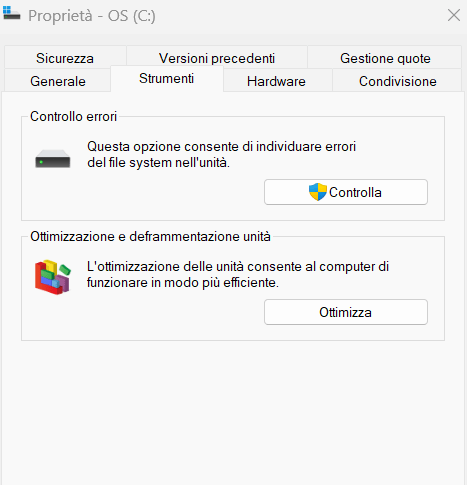
Controlla se è attiva l’opzione come l’immagine di seguito.

9. Aumentare la memoria virtuale
Se la RAM è insufficiente, Windows utilizza la memoria virtuale.
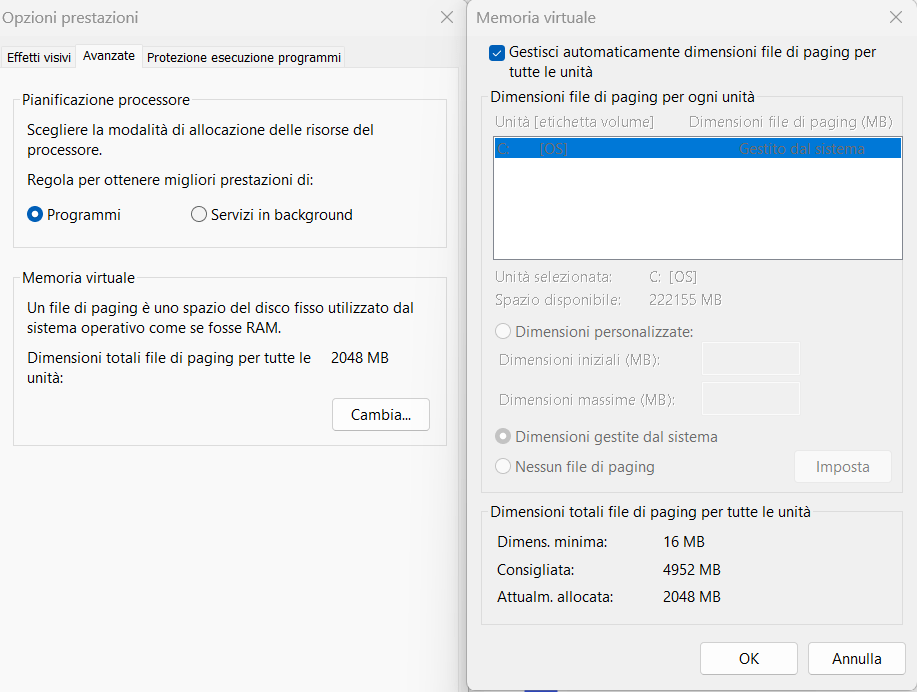
- Premi Win + R, digita
sysdm.cpl, vai alla scheda Avanzate > Prestazioni > Impostazioni > Avanzate > Memoria virtuale e aumenta la dimensione del file di paging, basta togliere la spunta su gestisci automaticamente dimensioni file di paging per tutte le unità e scegliere la dimensione (utilizza quella consiglia).
10. Opzioni risparmio energia
Un’altra opzione da considerare sono le opzioni di risparmio energia, andate in pannello di controllo > Sistema e Sicurezza > Opzioni risparmio energia >
Ci dovrebbe essere Combinazione selezionata, nel mio caso Bilanciato, ma andando su “modifica impostazioni combinazione” trovate “Cambia impostazioni avanzate risparmio energia“, controllate che il livello min e max delle prestazioni del processore sia sempre al 100%.

10. Riavviare il PC regolarmente
Se lasciate spesso il computer acceso questo può detenere memoria RAM occupata. È buona prassi riavviare il computer per liberare memoria RAM e chiude processi non necessari.
Un altro suggerimento ma questo è sul Browser, è ottimizzare le impostazioni, puoi farlo con questo articolo su Chrome che può essere adattato a gli altri browser con un pò di smanettamento.
Se Tutto Questo Non Basta: Aggiornamenti Hardware
Se hai provato tutte le soluzioni software e il PC continua a essere lento, potresti dover considerare aggiornamenti hardware:
- Aggiungere più RAM: Windows 10/11 funziona meglio con almeno 8GB di RAM.
- Sostituire l’HDD con un SSD: Un SSD migliora drasticamente i tempi di avvio e la reattività del sistema.
- Aggiornare la CPU o GPU: Se esegui applicazioni pesanti, potrebbe essere necessario un processore o una scheda grafica più potente, ma diventa più complicato del previsto se non si ha dimestichezza con questo genere di attività.
- Pulizia fisica del PC: Polvere eccessiva può causare surriscaldamento e ridurre le prestazioni, il consiglio è sempre di pulirlo con i cavi di alimentazione scollegati.
Seguendo queste indicazioni, puoi rendere il tuo PC più veloce e prolungarne la vita senza dover acquistare un nuovo dispositivo!
 Ti Consiglio Tech
Lascia un commento