
Introduzione Windows DiskPart è uno strumento di gestione dei dischi potente e versatile, integrato nel sistema operativo Windows. A differenza dell’interfaccia grafica di Gestione Disco, DiskPart funziona tramite la riga di comando, permettendo di eseguire operazioni avanzate su dischi, volumi e partizioni. Sebbene più complesso da utilizzare, offre un controllo più granulare e può essere molto utile per gestire i dispositivi di archiviazione.
Cos’è DiskPart? DiskPart è un’utility a riga di comando che consente di gestire partizioni, volumi e dischi fisici. È particolarmente utile per operazioni come la formattazione, la creazione e la gestione di partizioni su dischi rigidi, SSD, USB o altre unità di archiviazione. DiskPart può anche essere usato per convertire un disco da MBR a GPT e viceversa, eliminare partizioni, e risolvere problemi relativi a volumi non assegnati.
Come accedere a DiskPart Per utilizzare DiskPart, è necessario accedere alla riga di comando con privilegi amministrativi:
- Premi Windows + R e digita
cmd, poi premi Invio.
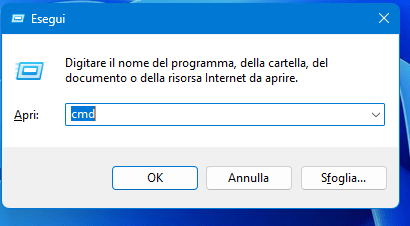
- Nel prompt dei comandi, digita
diskparte premi Invio.

Ora sei pronto per iniziare a gestire i tuoi dischi.
Comandi principali di DiskPart Ecco alcuni dei comandi principali di DiskPart e come utilizzarli:
- List disk Questo comando mostra tutti i dischi collegati al sistema. Ogni disco ha un numero assegnato (Disk 0, Disk 1, ecc.), che verrà usato per eseguire operazioni specifiche su di esso ecco il codice : list disk
- Select disk X Sostituisci
Xcon il numero del disco che desideri selezionare. Ad esempio, se vuoi lavorare sul Disco 1, utilizza il comando:select disk 1 - List volume Questo comando elenca tutti i volumi presenti sul sistema, indipendentemente dal disco in cui risiedono. È utile per identificare i volumi che necessitano di operazioni codice:
list volume - Create partition primary Crea una nuova partizione primaria sul disco selezionato. DiskPart tenterà di utilizzare tutto lo spazio disponibile sul disco. Puoi specificare la dimensione della partizione (in MB) usando
size=XCodice :create partition primary size=10240 - Format fs=ntfs quick Formatta la partizione selezionata con il file system NTFS. L’opzione
quickvelocizza il processo di formattazione codice :format fs=ntfs quick - Assign Assegna una lettera di unità disponibile alla partizione selezionata, permettendo al sistema di accedervi.bashCopia codice
assign - Clean Il comando
cleanrimuove tutte le partizioni e le informazioni di configurazione del disco selezionato, rendendolo vuoto. Questo è utile per preparare il disco a nuove configurazioni.bashCopia codiceclean - Convert gpt/mbr Questi comandi convertono il formato del disco da MBR a GPT o viceversa. Ad esempio, per convertire un disco in GPT:bashCopia codice
convert gpt
Quando utilizzare DiskPart DiskPart è particolarmente utile nei seguenti scenari:
- Quando la Gestione Disco di Windows non permette di eseguire certe operazioni (ad esempio, eliminare partizioni protette).
- Per gestire dischi collegati via USB, come le chiavette o gli hard disk esterni.
- Per preparare i dischi in ambienti di virtualizzazione o installazione di nuovi sistemi operativi.
- Quando hai bisogno di formattare un disco in un formato specifico (come FAT32 o NTFS) o creare partizioni su unità non allocate.
Attenzione e precauzioni DiskPart è uno strumento molto potente e va usato con cautela. A differenza di altri strumenti, le operazioni eseguite tramite DiskPart non richiedono conferme ulteriori. È facile cancellare accidentalmente un disco o una partizione importante se non si presta attenzione, assicurarsi sempre di utilizzare cmd con permessi di amministratore.
- Backup prima di operare: Esegui sempre un backup dei tuoi dati prima di utilizzare DiskPart, soprattutto quando lavori su dischi o volumi critici.
- Conferma la selezione: Verifica sempre di aver selezionato il disco o il volume corretto prima di eseguire comandi distruttivi come
cleanodelete.
Conclusione DiskPart è un’utility potente che, se usata correttamente, offre un controllo avanzato sui dischi e sulle partizioni del tuo sistema Windows. Sebbene richieda una certa familiarità con la riga di comando, fornisce opzioni più avanzate rispetto agli strumenti grafici. Se hai bisogno di gestire volumi e partizioni in modo flessibile, DiskPart è un’opzione da considerare.
 Ti Consiglio Tech
Lascia un commento