
Cambiare l’indirizzo IP di un computer Windows è un’operazione utile in molte situazioni, come risolvere problemi di connessione, configurare una rete locale o migliorare la sicurezza. Esistono due tipi di configurazioni IP: dinamico (DHCP), assegnato automaticamente dal router, e statico, impostato manualmente. Vediamo come modificare l’indirizzo IP su Windows, poi prossimamente capiremo le differenze con tutti questi acronimi DNS , IP , Mask o subnet etc etc…
Cambiare l’IP Tramite Impostazioni di Rete (Metodo Grafico)
- Apri le Impostazioni di Rete:
- Premi
Win + Iper aprire le impostazioni di Windows. - Vai su “Rete e Internet”.
- Premi
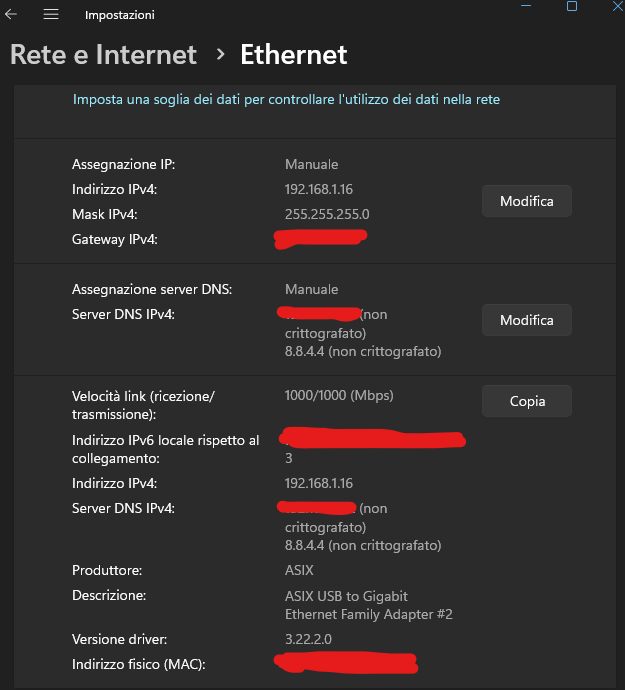
Vai su Modifica impostazione IP , imposti manuale e scegli un indirizzo IP disponibile ce non vada in conflitto con nessuno altro computer o dispositivo.
Tendenzialmente nelle reti casalinghe la rete di default è la 192.168.1.x
il Gataway è il 192.168.1.1 è il router/modem che fa anche da DNS, se vuoi mettere un DNS secondario metti quello in figura di Google 8.8.4.4 o 8.8.8.8 o puoi trovare altri DNS che possono essere usati.
Oppure altro modo quello che uso solitamente è dalla barra cerca, scriviamo : Pannello di controllo, click su di esso, si aprirà il menù del pannello.
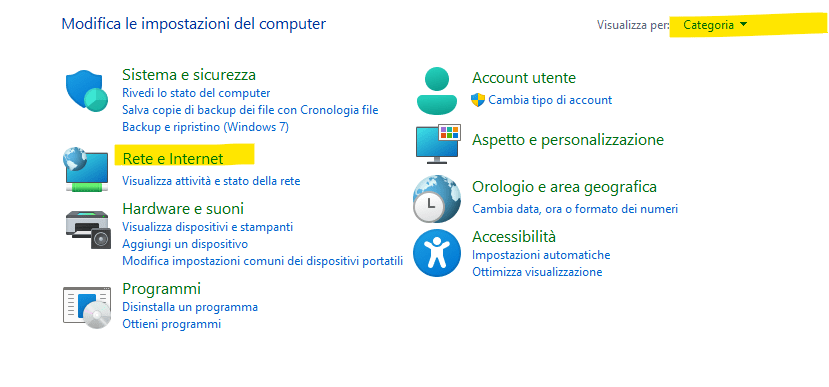
Adesso cliccate su “Rete e Internet”, poi su “Centro connessioni di rete e condivisione”
Si aprirà la lista delle connessioni attive con le schede di rete collegate.

In questo caso abbiamo solo la connessione Ethernet 2, definita nell’immagine.
Clicchiamo su “Ethernet2″ si apre ” stato ethernet2″ di va su proprietà (bisogna essere amministratori della macchina o essere a conoscenza di un utenza di amministrazione per fare modifiche).

Adesso selezionare “Protocollo Internet versione4 (TCP/IPv4) e proprietà

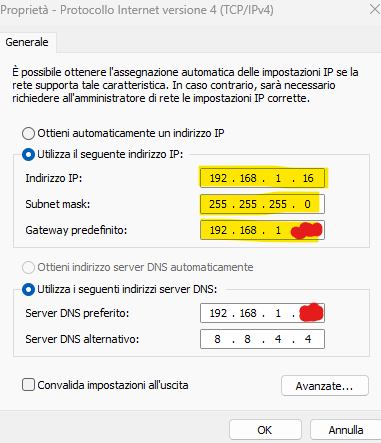
Se volete utilizzare un IP statico selezionate Utilizza il seguente indirizzo IP, la subnet dovrebbe essere la stessa per tutta la rete e il gateway è il router/modem di casa., a questo punto dare Ok e avrete cambiato IP del vostro dispositivo Windows.
Ovviamente c’è un mondo dietro l’indirizzi IP, quindi questa è solo una semplice guida per cambiarlo.
 Ti Consiglio Tech
Lascia un commento